如何扫码安装软件#
车机没有文件管理器,也没办法像手机一样直接点开 APK 安装包。扫码安装就是解决这个问题的:手机把安装包通过局域网传给车机,车机收到后自动弹出安装确认,全程不用 U 盘、不用数据线。
方式一:应用管理扫码安装(推荐)#
- 先在手机上把要安装的 APK 安装包下载、保存到手机本地。
- 确保手机和车机连接在同一个网络(同一个 Wi-Fi、手机连车机热点、或车机连手机热点均可)。
- 打开【美式】→ 点击左下角【全部功能】→ 点击【工具】→ 在【应用与文件】下找到【应用管理】。 或直接在顶部搜索框搜索"yygl"。
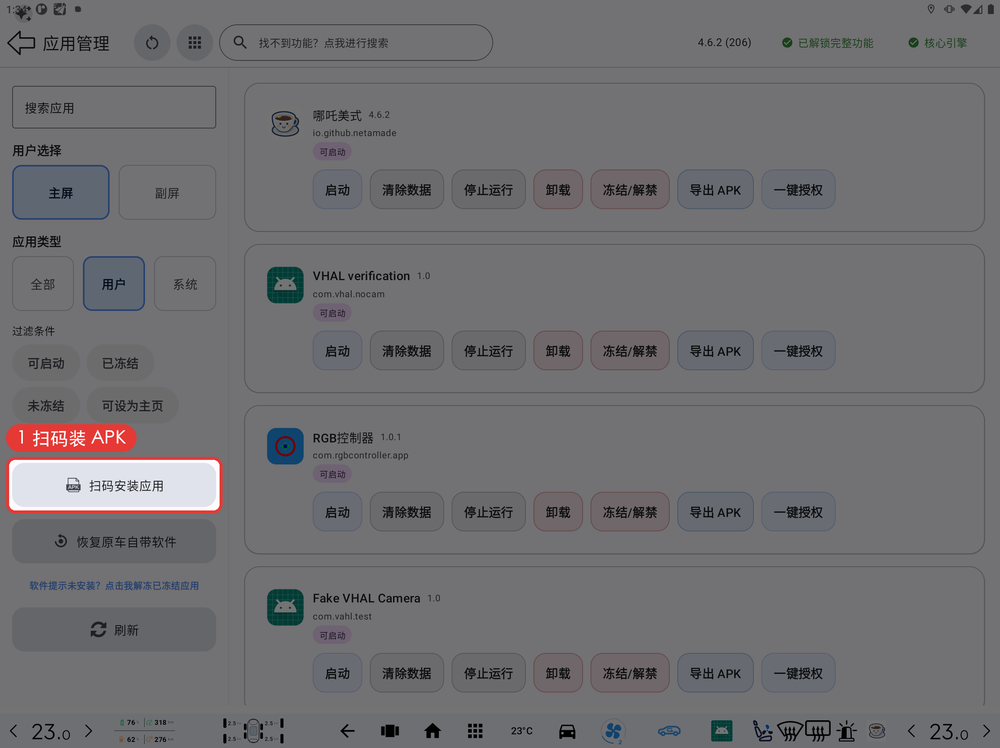
- 点击左侧的【扫码安装应用】按钮,屏幕弹出二维码对话框。
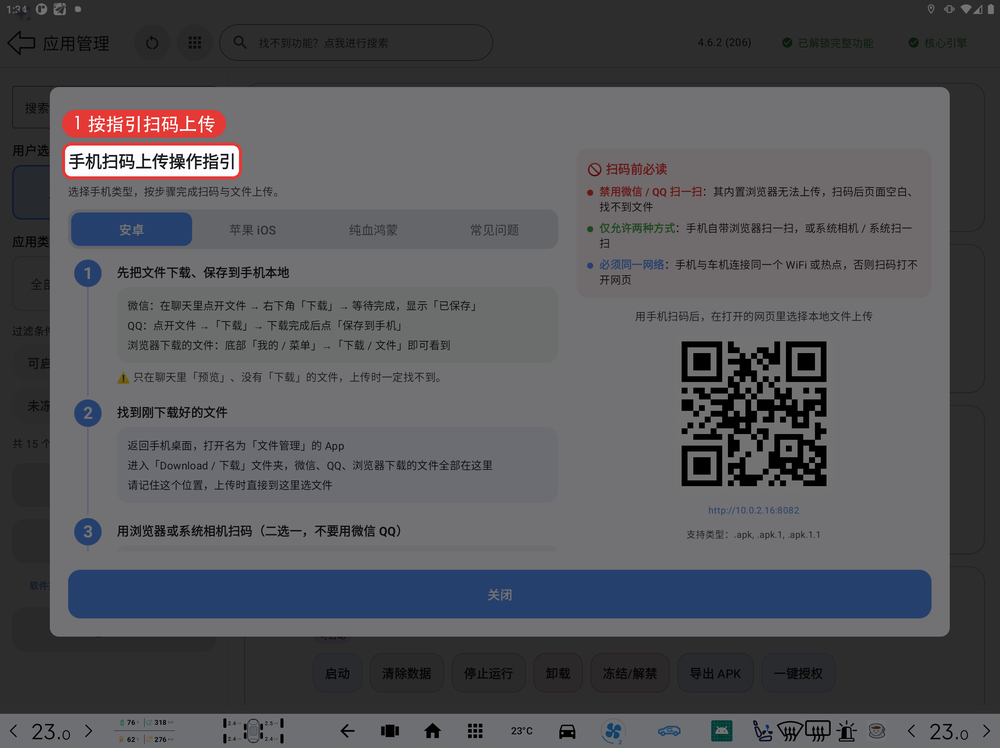
- 用手机浏览器或系统相机扫码(不要用微信、QQ 扫码),打开网页后在网页里选择刚才保存的 APK 文件上传。
- 上传完成后车机会弹出安装确认对话框,显示应用名称、版本等信息,确认无误后点击安装,等待提示安装完成即可。
方式二:局域网传输上传 APK#
适合同时还要在车机和手机之间互传音乐、视频等文件的场景。
- 打开【美式】→ 点击左下角【全部功能】→ 点击【工具】→ 在【应用与文件】下找到【局域网传输】。 或直接在顶部搜索框搜索"wjcs"。
- 进入页面后服务自动启动,屏幕显示二维码和访问地址。
- 手机扫码(或手动在浏览器输入页面显示的地址),进入文件管理网页。
- 在网页里上传 APK 文件,上传后网页会显示应用名称、版本等信息,点击安装,车机端即开始安装。
注意事项#
- 手机与车机必须在同一个网络,否则扫码后网页打不开。页面也会提示「检测不到可用网络」。
- 扫码请用手机浏览器或系统相机,不要用微信、QQ 扫码,否则可能无法打开上传页面。
- 支持
.apk格式的安装包;安装前留意应用来源是否可信。 - 与【应用下载】的区别:【应用下载】是车机直接联网下载精选应用,全程在车上操作、不需要手机;扫码安装是把手机本地已有的 APK 传到车机安装,适合安装列表里没有的应用。