教程:插入新 U 盘后如何设置录制存储#
乾坤守护和乾坤视界的录像需要先指定存储位置。插入新 U 盘但没有完成分配时,页面能打开,录像却不会保存。这篇教程带你完成选盘、插口、画质和容量分配;照着“小白路径”操作即可,不需要理解码率等参数。
前置条件:美式已安装并正常运行;准备一块空闲 U 盘,容量建议从 128GB 起。
开始前必读
- 美式录制首选独立 U 盘,插在主驾中控屏幕下方的 USB 口。
- 如果暂时没有单独的 U 盘,也可以选择已有的副驾 U 盘,但必须先阅读并确认共盘风险。
- 主驾 U 盘插入后看不到,先到车辆【工程模式】关闭 ADB,再返回页面刷新设备列表。
- 不建议使用车机内部存储长期录像。格式化会清空整盘,操作前必须备份。
设置完成后的判断标准是:乾坤守护和乾坤视界都显示已分配的 U 盘,页面不再提示“未设置存储位置”,重新启动录制后能够在影像库看到新视频。
第一步:U 盘推荐和插口#
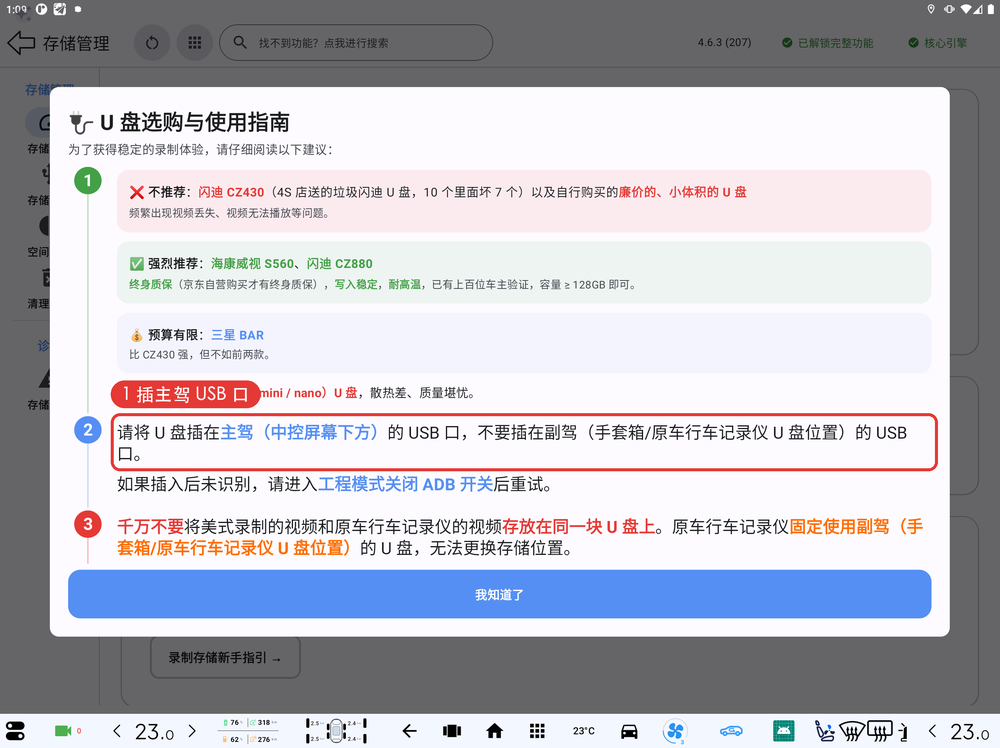
U 盘选不对,可能出现视频丢失、文件损坏或车机变卡。车载录制不是容量越大越好,选购时应先看耐高温能力和持续写入稳定性,再根据需要选择容量。 车内夏季温度很高,普通大容量 U 盘即使标称空间更大,也可能因高温或连续写入不稳定而掉盘、损坏视频。
存储管理页面前 5 次进入会自动弹出「U 盘选购与使用指南」,之后可在【存储状态】→「帮助与排查」区再次打开:
- ❌ 不要用:闪迪 CZ430 等廉价小体积 U 盘、任何 mini / nano 小尺寸 U 盘(散热差);
- ✅ 强烈推荐:海康威视 S560(在京东自营购买才有终身质保),持续写入稳定并且耐高温。128GB 可以使用,需要更长回放时再选择 256GB;
- 💰 预算有限:三星 BAR。
外接 U 盘最大支持 2TB,建议使用 exFAT。这个数值只是容量上限,不是选购建议。性能测试的持续写入速度应达到 20MB/s 以上;在同样耐高温、同样稳定的前提下,更大容量才能带来更长回放。
首选方案是准备独立 U 盘,插在主驾(中控屏幕下方)的 USB 口。 如果暂时没有单独的 U 盘,可以选择副驾(手套箱/原车行车记录仪)的已有 U 盘继续设置,但这块盘也是原车行车记录仪的固定存储位置,两套记录仪会同时写入。
选择副驾 U 盘前,请确认能够接受以下风险:
- 写入次数增加,U 盘寿命可能更快耗尽;
- 原车紧急录制产生瞬时大量写入时,可能掉盘;
- 美式或原车视频可能丢失、损坏、无法播放;
- 原车行车记录仪可能停止工作,状态栏图标变灰并带斜线。
应用会在分配副驾 U 盘时显示「共用副驾 U 盘风险警告」,确认后才能继续。向导也会自动降低推荐画质,以减轻写入压力,但无法完全消除上述风险。条件允许后,建议尽快换成独立主驾 U 盘。
低性能 U 盘还会拖慢车机扫描视频文件,在 23S、24S 和猎装车型上更容易感到卡顿。不要使用 mini / nano 小尺寸盘,它们通常散热更差。
第二步:选择设置路径#
进入【乾坤守护】或【乾坤视界】主页约 3 秒后会自动检测存储;未设置时会弹出「未设置存储位置」对话框,提供三个按钮:
- 我是小白,教我怎么弄:打开 4 步新手指引(推荐,见第三步);
- 我是高手,我要自己设置录制存储配置:跳转存储管理手动设置(见第四步);
- 稍后设置:暂不处理。
主页右列也有常驻的「录制存储新手指引」卡片和「存储」卡片,随时可以重新调整。守护与视界的入口位置相同:小白点新手指引,熟悉设置后点存储。
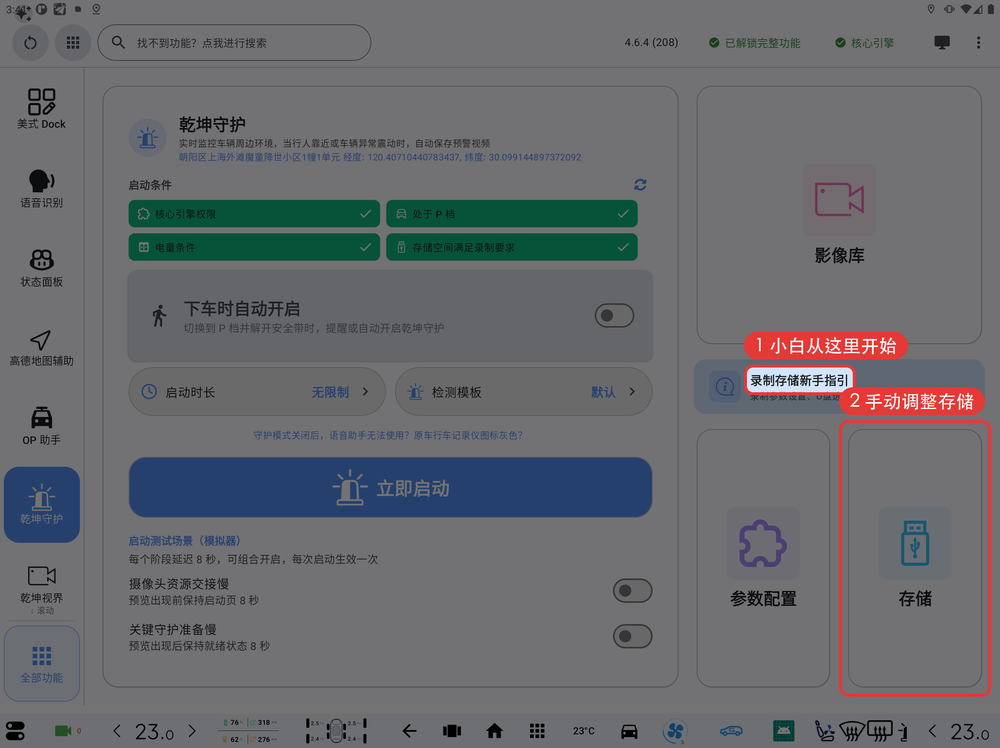
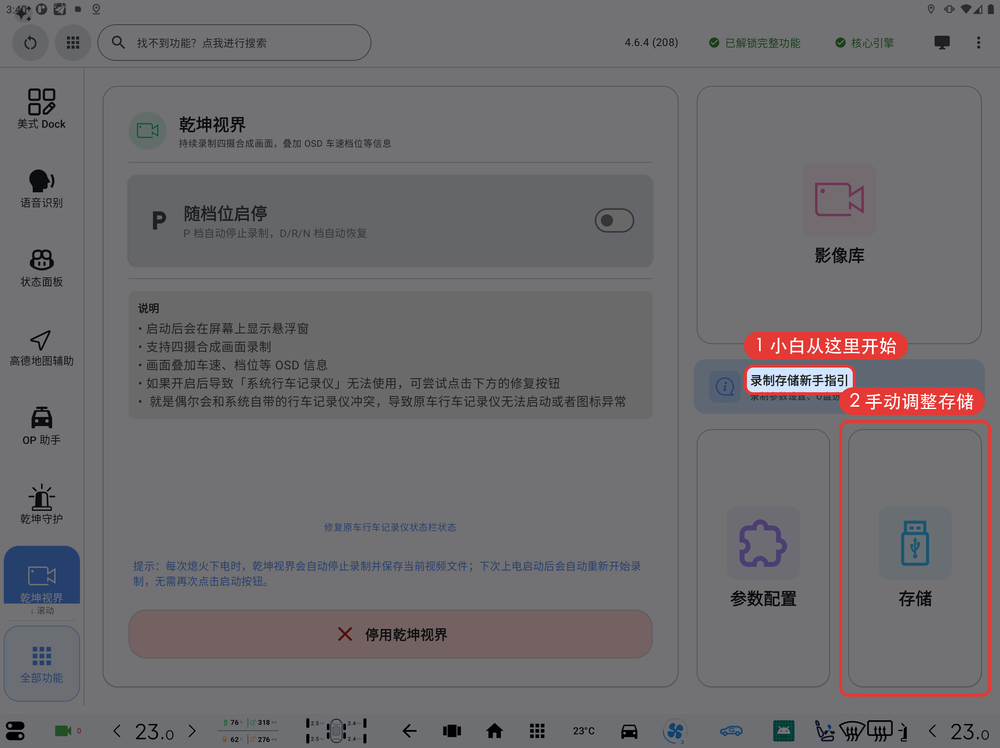
第三步(小白路径):跟着新手指引走 4 步#
点「录制存储新手指引」打开 4 步向导:
第 1 步:检测存储位置——选择你的 U 盘卡片(插入新盘后列表没出现就点「刷新设备列表」)。选主驾口 U 盘会显示绿色「推荐位置」提示。
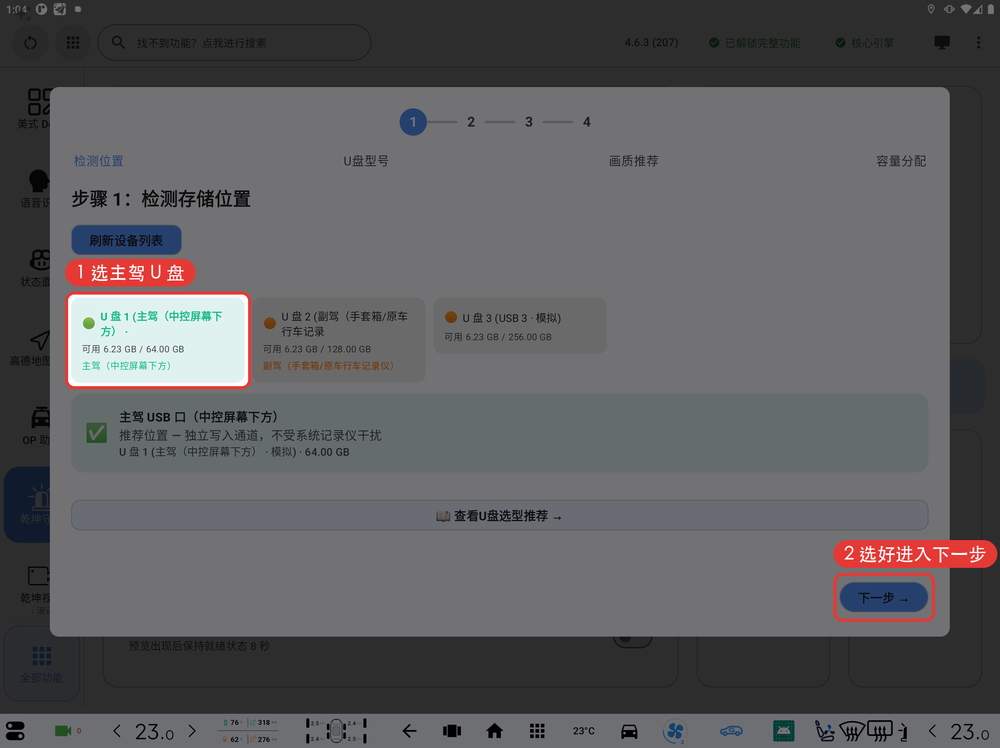
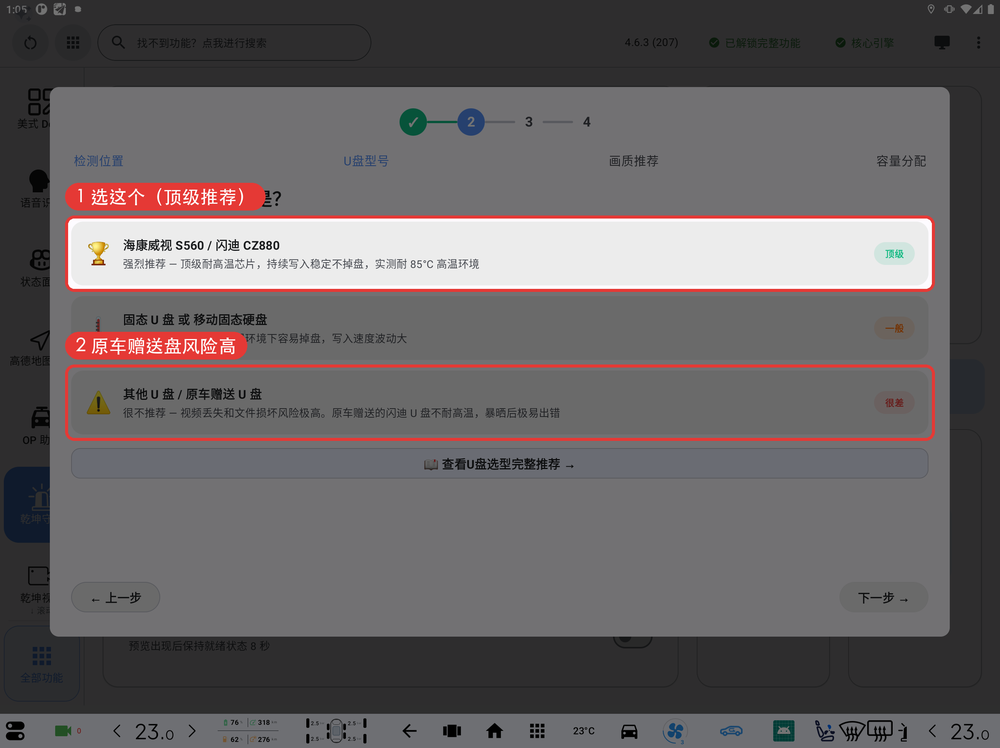
第 2 步:U 盘型号——如实选择你的 U 盘档次,向导会据此推荐画质:
- 🏆 海康威视 S560:顶级,推荐;
- 🌡️ 固态 U 盘或移动固态硬盘:发热严重,不推荐;
- ⚠️ 其他 U 盘 / 原车赠送 U 盘:很差,视频丢失和损坏风险极高。
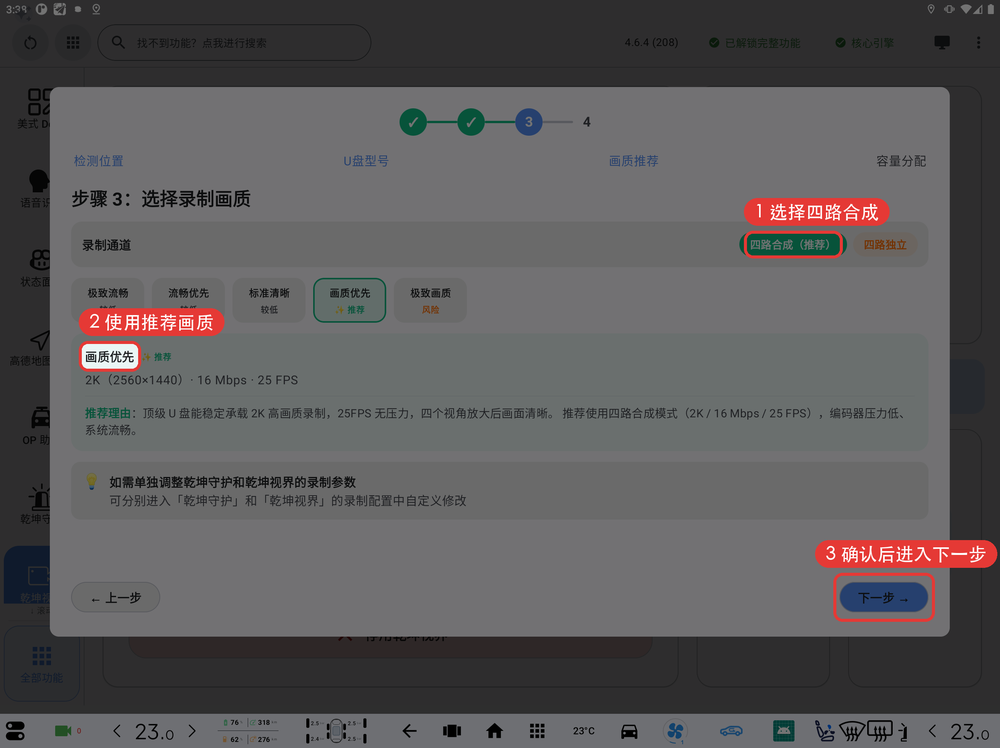
第 3 步:画质推荐——按图中顺序选择「四路合成」,再使用带 ✨ 推荐标记的画质,最后点【下一步】。「四路独立」需要同时编码 4 路视频,系统和存储压力明显更高,容易造成 360 卡顿、录制掉帧或文件损坏,不建议小白使用。顶级 U 盘插主驾口会推荐较高画质;一般 U 盘、原车赠送 U 盘会推荐较低码率,优先保证稳定,回放时长也会相应增加。注意:用副驾口的 U 盘时画质推荐会自动降一档,但这并不能消除共盘风险。
第 4 步:容量分配——先直接使用系统给出的默认值,再点【保存并重启】即可。乾坤视界是持续录制;乾坤守护默认是预警录制,只有出现预警才保存视频。拖动滑块后,页面会立刻显示你这次分配实际能回放多久。
乾坤守护默认是预警录制,出现预警才保存视频。下面的表只适用于你把乾坤守护改成持续录制后的默认容量上限;预警录制的实际占用会在向导中按预警视频实时显示。插口和 U 盘选型见上面的「第一步」;数字不是把 U 盘固定分成两半,你可以随时拖动滑块调整。“可同时回放时长”取乾坤守护和乾坤视界中较短的一项,表示两路视频都还能回看的共同窗口。
2K 画质优先#
16 Mbps,约 7.2GB/小时
128GB:可同时回放约9 小时 5 分钟- 乾坤守护约
1.2 天,乾坤视界约4.5 天
- 乾坤守护约
256GB:可同时回放约11 小时 20 分钟- 乾坤守护约
3.3 天,乾坤视界约5.7 天
- 乾坤守护约
512GB:可同时回放约1 天 2 小时 5 分钟- 乾坤守护约
3.3 天,乾坤视界约24.7 天
- 乾坤守护约
1080P 标准清晰#
12 Mbps,约 5.4GB/小时
128GB:可同时回放约12 小时 7 分钟- 乾坤守护约
1.5 天,乾坤视界约6.1 天
- 乾坤守护约
256GB:可同时回放约1 天 3 分钟- 乾坤守护约
3.2 天,乾坤视界约12.0 天
- 乾坤守护约
512GB:可同时回放约1 天 1 小时 50 分钟- 乾坤守护约
3.2 天,乾坤视界约37.5 天
- 乾坤守护约
720P 极致流畅#
4 Mbps,约 1.8GB/小时
128GB:可同时回放约1 天 2 小时 50 分钟- 乾坤守护约
3.4 天,乾坤视界约23.3 天
- 乾坤守护约
256GB:可同时回放约2 天 15 小时 13 分钟- 乾坤守护约
7.9 天,乾坤视界约43.2 天
- 乾坤守护约
512GB:可同时回放约5 天 18 小时 23 分钟- 乾坤守护约
17.3 天,乾坤视界约82.0 天
- 乾坤守护约
| U盘容量 | 录制画质 | 存储占用 | 默认录制容量上限 | 可同时回放时长 | 乾坤守护回放天数(每天录制8小时) | 乾坤视界回放天数(每天录制2小时) |
|---|---|---|---|---|---|---|
| 128GB | 画质优先,2K,16 Mbps | 约 7.2GB/小时 | 视界 61GB;守护 62GB | 约 9 小时 5 分钟 | 约 1.2 天 | 约 4.5 天 |
| 256GB | 画质优先,2K,16 Mbps | 约 7.2GB/小时 | 视界 76GB;守护 175GB | 约 11 小时 20 分钟 | 约 3.3 天 | 约 5.7 天 |
| 512GB | 画质优先,2K,16 Mbps | 约 7.2GB/小时 | 视界 332GB;守护 175GB | 约 1 天 2 小时 5 分钟 | 约 3.3 天 | 约 24.7 天 |
| 128GB | 标准清晰,1080P,12 Mbps | 约 5.4GB/小时 | 视界 61GB;守护 62GB | 约 12 小时 7 分钟 | 约 1.5 天 | 约 6.1 天 |
| 256GB | 标准清晰,1080P,12 Mbps | 约 5.4GB/小时 | 视界 121GB;守护 130GB | 约 1 天 3 分钟 | 约 3.2 天 | 约 12.0 天 |
| 512GB | 标准清晰,1080P,12 Mbps | 约 5.4GB/小时 | 视界 377GB;守护 130GB | 约 1 天 1 小时 50 分钟 | 约 3.2 天 | 约 37.5 天 |
| 128GB | 极致流畅,720P,4 Mbps | 约 1.8GB/小时 | 视界 78GB;守护 45GB | 约 1 天 2 小时 50 分钟 | 约 3.4 天 | 约 23.3 天 |
| 256GB | 极致流畅,720P,4 Mbps | 约 1.8GB/小时 | 视界 145GB;守护 106GB | 约 2 天 15 小时 13 分钟 | 约 7.9 天 | 约 43.2 天 |
| 512GB | 极致流畅,720P,4 Mbps | 约 1.8GB/小时 | 视界 275GB;守护 232GB | 约 5 天 18 小时 23 分钟 | 约 17.3 天 | 约 82.0 天 |
系统会先为乾坤视界保留 8 小时回放,再为守护保留 24 小时回放;两项都达到后,按“视界增加 3 天、守护增加 3 天”的顺序轮换分配。U 盘容量不足以完成两项兜底时,均分可用空间,保证视界和守护都可用。乾坤守护没有按“每天录 2 小时”计算,因为启用一次通常会持续数小时。
到达上限时,系统先清理最旧的普通循环视频;带预警事件的视频优先保留。你手动标记为重要的视频,以及锁定的乾坤守护会话,不会被系统自动清理,只能手动删除。它们会一直占用空间,因此实际可回放天数会比表中的估算更短。
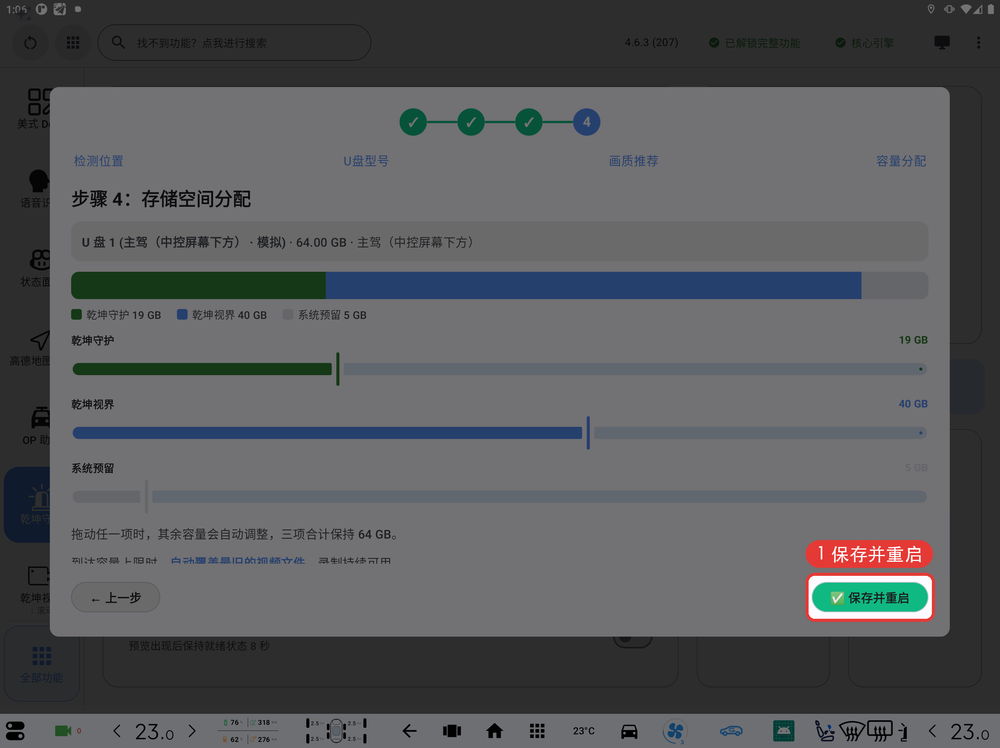
保存并重启后,重新进入乾坤守护或乾坤视界,确认启动条件中的存储项已通过。开启一次录制并等待生成片段,再到【影像库】播放新视频;能看到并播放新片段,才算设置完成。
第四步(高手路径):存储管理手动设置#
从【乾坤守护】主页点「存储」卡片(或【全部功能】→【工具】→【存储清理】→【存储管理】)进入存储管理,页面分 6 个标签:存储状态、存储设备、空间分配、清理空间、诊断、存储风险。
在【存储设备】标签中:
- 插入新盘后先点【刷新设备列表】;
- 找到新盘的卡片,点【设为守护 & 视界存储】一键分配(也可以只勾选「乾坤守护」或「乾坤视界」其中一项);
- 可选:点【性能测试】验证写入速度;【格式化】会清空 U 盘(有 ⚠️ 5 秒倒计时确认),操作前先备份。
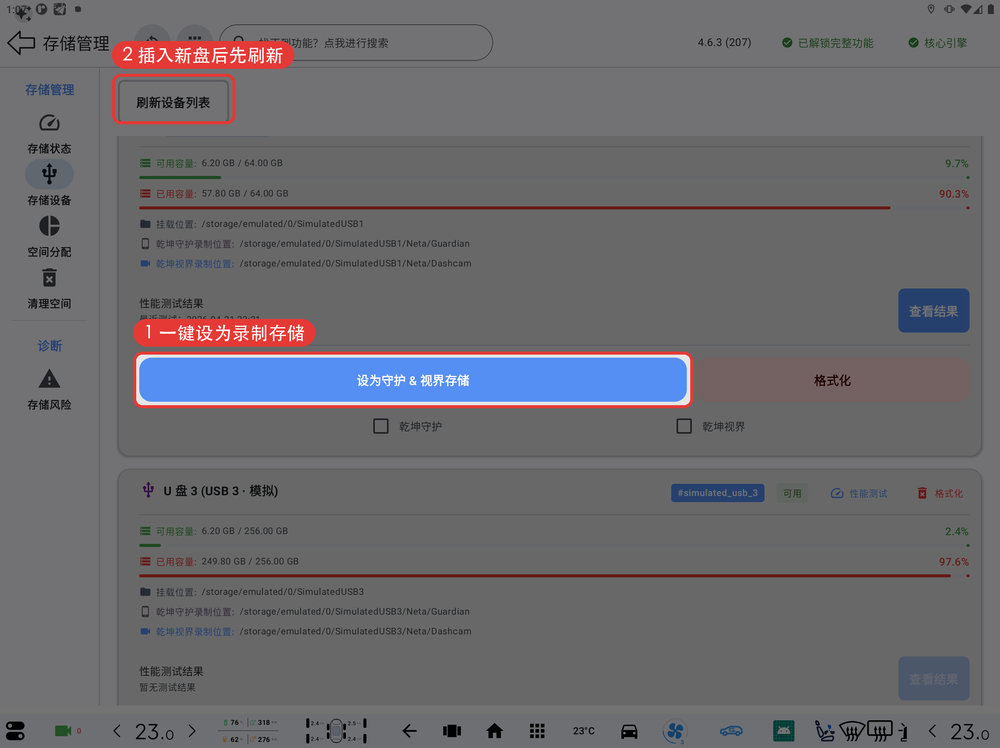
两个保护机制要知道:
- 没有单独 U 盘时可以选择副驾 U 盘。应用会先弹出「共用副驾 U 盘风险警告」,列明寿命缩短、掉盘、视频损坏和原车记录仪异常等后果;阅读并确认后才能继续,画质推荐也会自动降一档;
- 选内部存储需要手动输入"我确认承担车机存储损坏风险"——持续写入会加速车机闪存磨损,强烈不建议。
空间分配建议#
在【空间分配】标签可以拖动三项容量的滑块,也可以点【推荐分配方案】打开「存储容量自动优化」弹窗,由系统按盘的位置和容量自动计算:
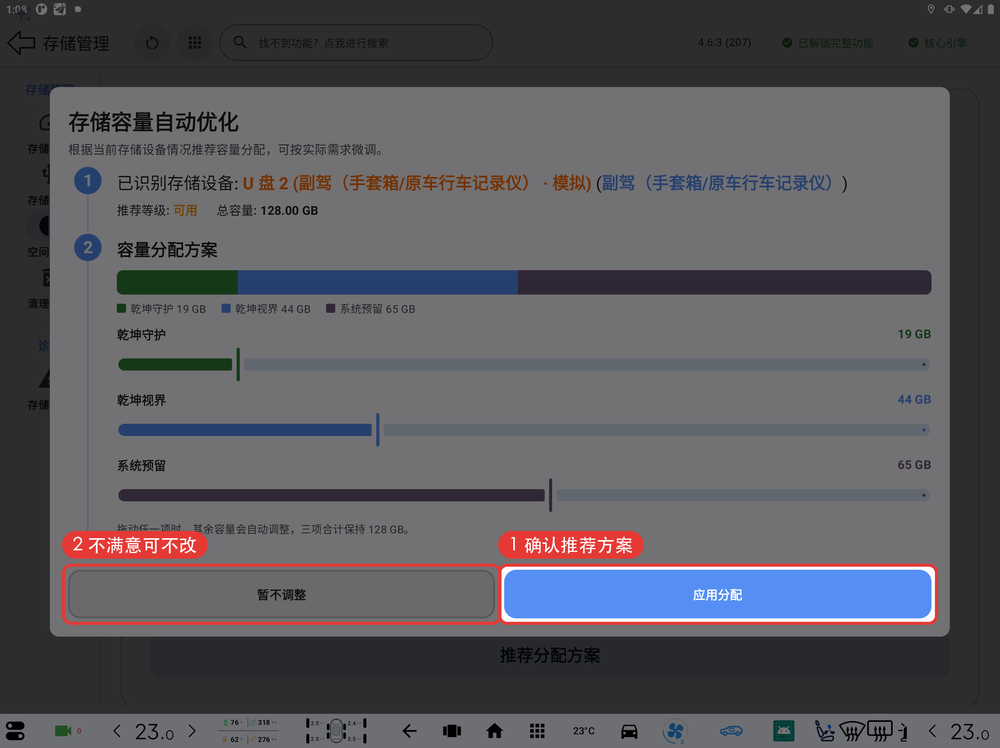
推荐逻辑:
- 主驾盘预留 5GB 系统空间;副驾盘只按一半容量计算,另一半留给原车行车记录仪;内部存储不推荐;
- 默认的预警录制会先留出约 100 段预警视频的空间,剩余空间给乾坤视界;若把乾坤守护改为持续录制,会依次保证视界 8 小时、守护 24 小时,不足时均分空间,再按视界和守护各 3 天轮换追加;
- 到达容量上限时,优先清理最旧的普通循环视频;带预警事件的守护录像会优先保留。手动标记为重要的视频和锁定的乾坤守护会话不会被自动清理,只有手动删除才会释放空间,因此会缩短实际可回放天数;
常见问题#
- 是不是容量越大越好:不是。车载环境首先需要耐高温、能够稳定持续写入的 U 盘。不要为了更大容量选择普通低质量盘;先选合格型号,再按上面的回放测算选择 128GB、256GB 或更大容量。
- U 盘插入后识别不到:进入车辆的【工程模式】关闭 ADB,重新插拔 U 盘,再点【刷新设备列表】。存储状态页「帮助与排查」区有工程模式直达入口;若未检测到主驾 U 盘,新手指引第 1 步也会显示红色提示。
- 锁车后 U 盘暂时消失,是不是坏了:部分车型锁车后会切断 USB 连接,这是车辆电源策略。上电后应自动重新识别;只有上电后仍长期识别不到,才按掉盘问题排查。
- 没有警报声,也没有守护录像:先检查存储项是否通过,再检查检测方式。只拍车身或拉门把手时,如果摄像头看不到完整目标、目标不在雷达范围,可能不会触发预警。重要停车场景建议把守护录制模式改为「持续录制」。
- 持续录制、预警录制怎么选:持续录制在整个守护期间保存循环视频,最不容易错过事件;预警录制只在识别到预警时保存预录和后录片段,更省空间,但依赖检测是否触发。两者摄像头都持续工作,不能靠切换模式明显省电。
- 为什么不用内部存储:持续写入会加速车机闪存磨损,占满系统空间还可能拖慢整机。只有临时应急且理解风险时才使用。
- 换了更大的 U 盘:回到【存储设备】重新点【设为守护 & 视界存储】,再到【空间分配】应用推荐方案或手动调整。旧盘视频不会自动迁移。
- 格式化后还能恢复吗:不能。格式化会清空整块 U 盘,重要视频必须先导出。
相关功能#
- 乾坤守护 · 存储配置 — 存储配置的完整说明
- 存储管理 — 存储设备管理与清理
- 乾坤守护(哨兵) — 功能总览