教程:开启主屏/副屏屏保(壁纸)并自动启动#
停车等人时屏幕干瞪着桌面?系统屏保可以让主屏、副屏在停车时自动展示你喜欢的图片或视频(等同壁纸效果),主屏副屏各自独立配置,互不影响。
前置条件:美式已安装并正常运行。
第一步:打开屏保总开关#
打开【美式】→ 点击左下角【全部功能】→ 点击【车辆】→ 在【座舱体验】下找到【系统屏保】,或直接在顶部搜索框搜索"xtpb"。
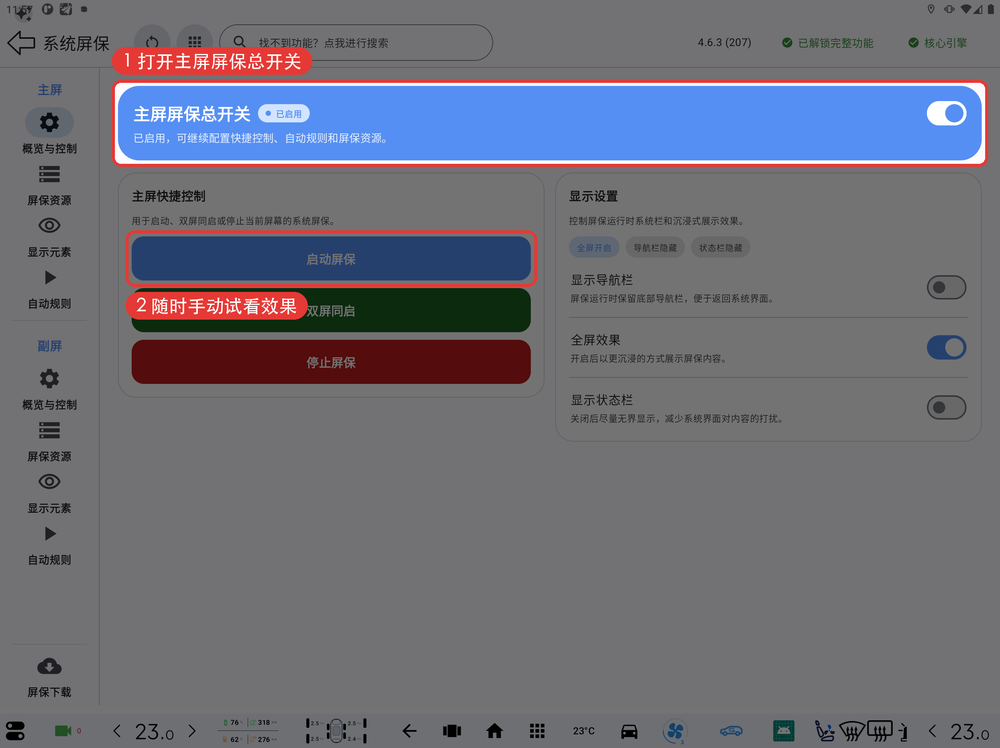
页面左侧按【主屏】【副屏】分组,先配置主屏:在【主屏】→【概览与控制】里打开「主屏屏保总开关」。首次打开且素材列表为空时,会自动加载一批内置素材,直接就能用。打开后可以随时点【启动屏保】手动试看效果,【停止屏保】退出。
第二步:添加自己的素材#
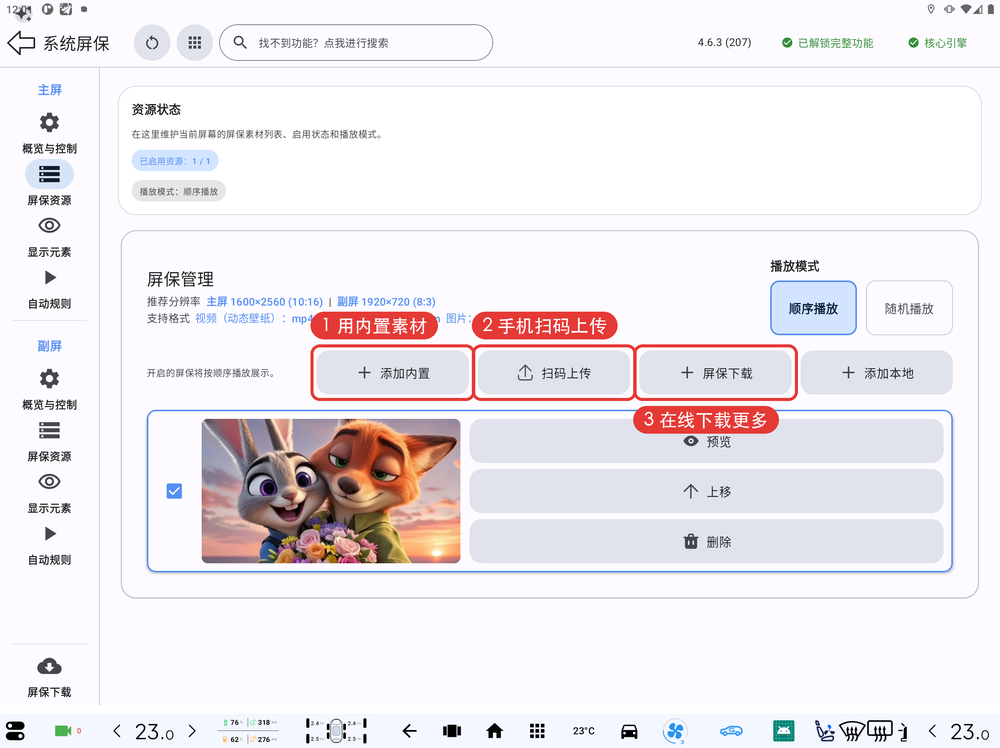
切到【屏保资源】标签,在「屏保管理」卡片中添加素材:
- 添加内置:从内置素材中选;
- 扫码上传:手机扫码把图片/视频传到车机;
- 屏保下载:在线下载更多素材;
- 添加本地:从车机本地文件中选择。
支持视频(mp4、mkv、avi、mov、webm)和图片(jpg、jpeg、png、gif、webp)。注意推荐分辨率:主屏 1600×2560(10:16),副屏 1920×720(8:3),尺寸合适的素材显示效果最好。多个素材时可以选「顺序播放」或「随机播放」。
第三步:开启自动启动#
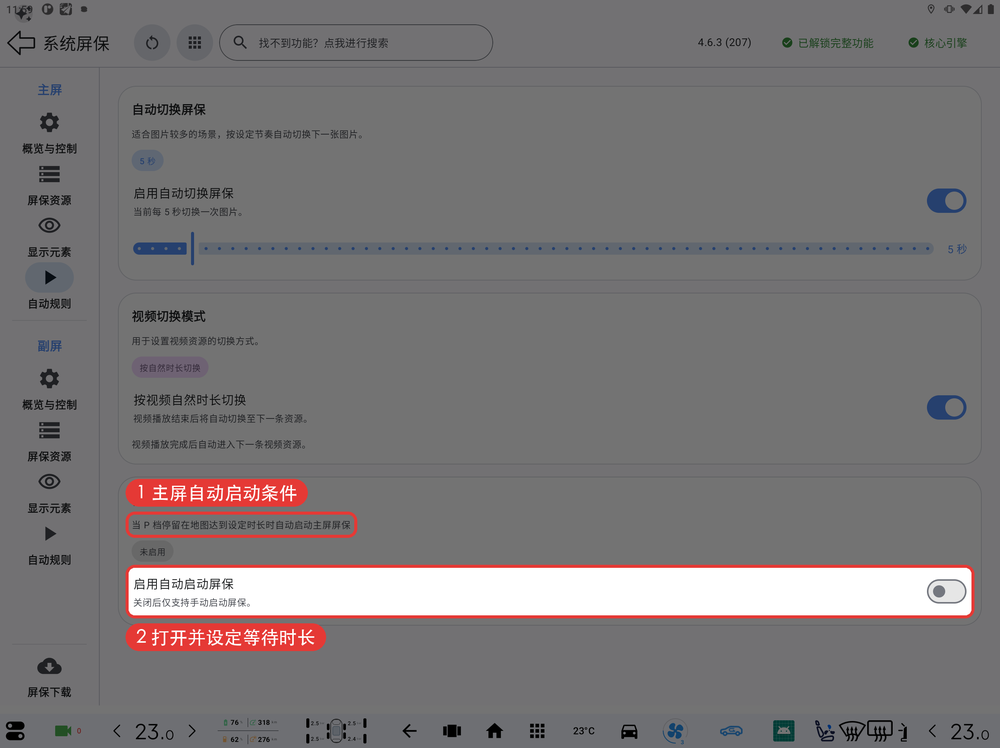
切到【自动规则】标签,打开「启用自动启动屏保」并设定等待时长:
- 主屏:当 P 档停留在地图达到设定时长时,自动启动主屏屏保;
- 副屏:当停留在副屏桌面达到设定时长时,自动启动副屏屏保。
同一标签里还有「自动切换屏保」(图片较多时按设定间隔自动换下一张)和「视频切换模式」(视频播完自动切下一条或循环当前视频)。
副屏屏保的配置方法完全相同:左侧切到【副屏】分组,同样有总开关、屏保资源和自动规则,互不影响。
完成后的效果#
停车挂 P 档停在地图界面(副屏则是停在桌面),等待设定的秒数后,屏保自动启动,全屏轮播你配置的素材。在屏保画面上上滑或下滑即可退出;左滑/双击切换下一张,右滑切换上一张,单击可唤出控制层。
注意事项#
- 自动启动只会在满足条件时触发:主屏要求 P 档 + 停留在地图,行驶中不会启动。
- 想随时手动看屏保,回【概览与控制】点【启动屏保】即可;【双屏同启】可以让主副屏同时进入屏保。
- 「显示元素」标签可控制屏保上是否叠加时间、日期、媒体信息等。