如何切换美式的界面风格(卡片使用教程)#
美式提供两种界面风格:极客模式用左侧栏展开完整功能页,适合集中设置;桌面模式以壁纸和卡片组织常用功能,适合日常快速打开。本教程带你切换两种模式,并在卡片模式中添加页面、查看全部功能和搜索功能。
前置条件:美式已安装并正常运行。
第一步:打开模式选择#
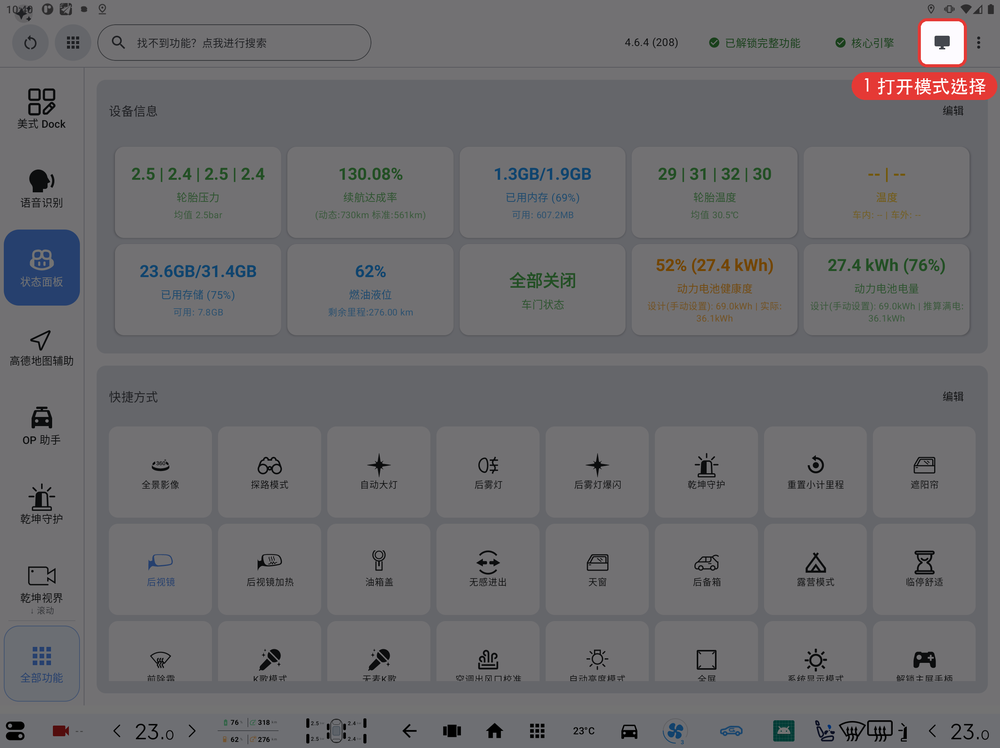
在极客模式中,点击右上角的启动器模式图标。
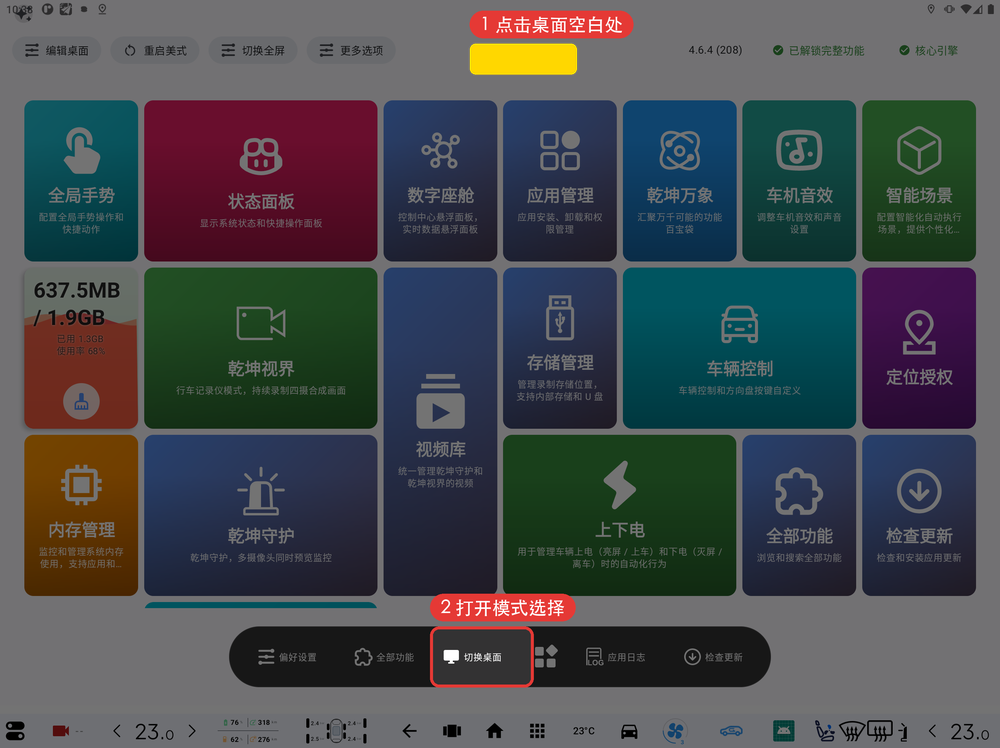
在桌面模式中,先点击桌面上没有卡片的空白位置,唤起底部 Dock;再点击 Dock 中的【切换桌面】。
在「选择启动器模式」窗口中,点【桌面】或【极客】查看对应预览,确认后点击底部的切换按钮。切换完成后会回到所选模式的主页。
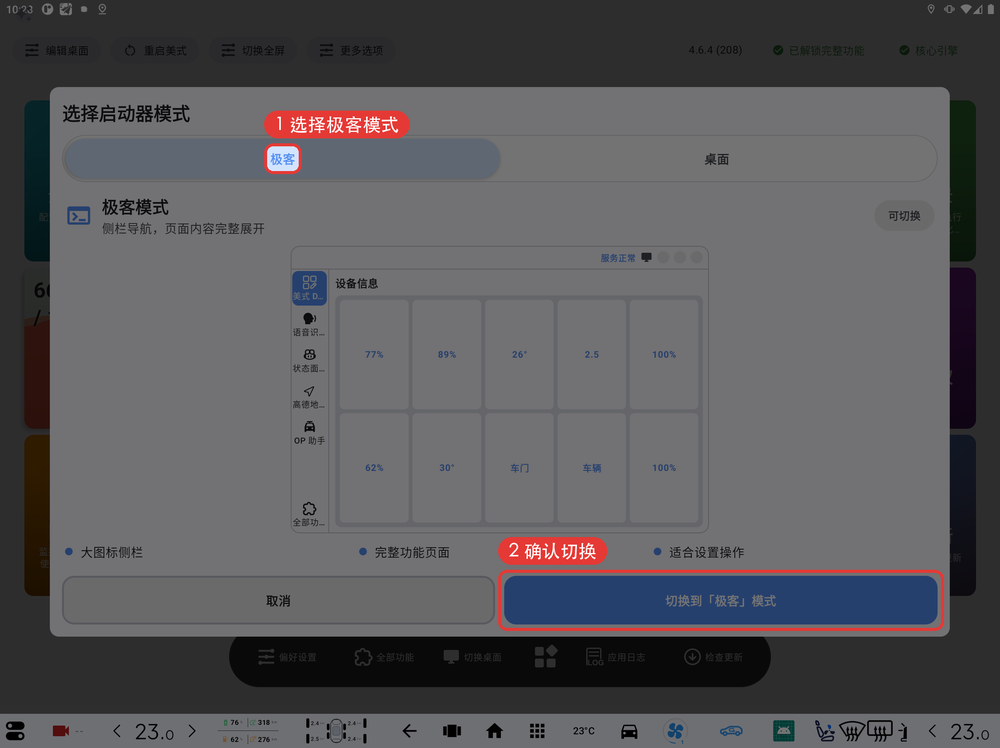
桌面模式不适合时,按同一路径打开【切换桌面】并选择【极客】,即可切回带左侧栏的完整功能界面;随时可以再次切回桌面模式。两种模式各自的卡片布局和侧边栏配置会保留。
第二步:在卡片模式添加功能页#
- 在桌面空白处点击一次,显示底部 Dock 和顶部操作栏。
- 点击【编辑桌面】,进入卡片编辑状态。
- 点击【加卡片】→【页面卡片】。
- 在「选择页面」窗口中,可用顶部搜索框缩小列表范围;点选一个或多个功能页后,点击【确定】。
- 新页面会添加到桌面可用位置。点击【完成】退出编辑状态;之后直接点击该卡片即可进入对应功能页。
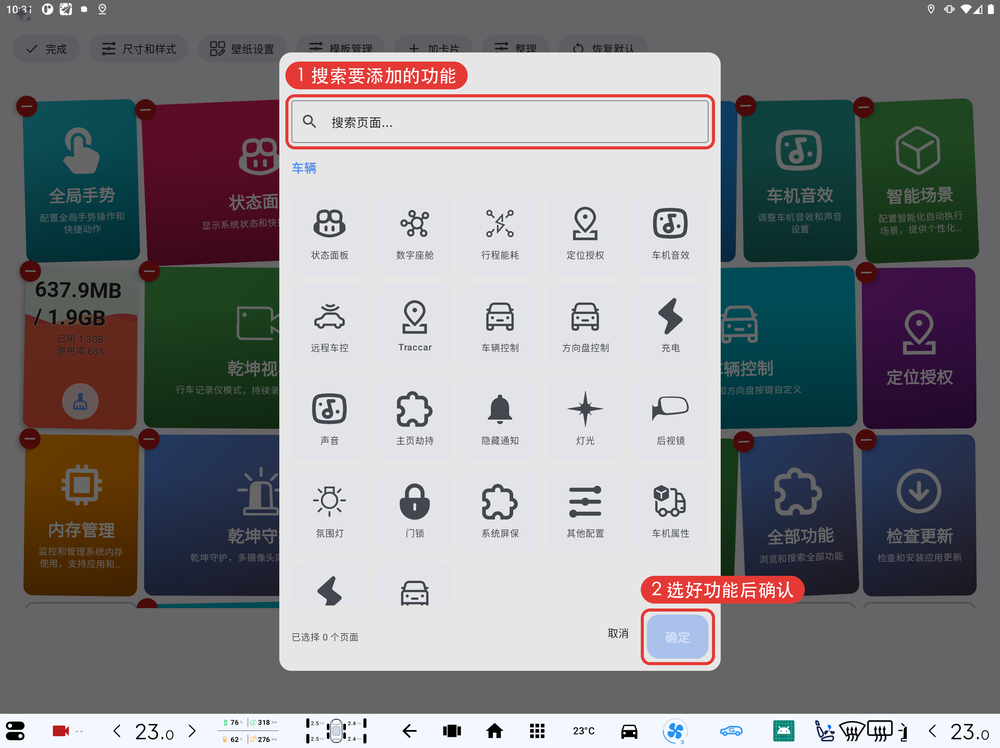
「任务卡片」「应用卡片」和「数据卡片」是另外几类可添加内容;本教程中的“功能页”应选择【页面卡片】。
第三步:从卡片模式找到全部功能#
卡片桌面默认只放高频功能,不会把所有功能都占满桌面。需要寻找其他功能时:
- 点击桌面上的空白位置,重新显示底部 Dock;Dock 会在一段时间无操作后自动收起。
- 点击 Dock 中的【全部功能】图标,打开全部功能面板。
- 浏览功能卡片,点击所需功能即可打开页面。
长按全部功能面板中的功能卡片可将它置顶,便于下次优先找到。
第四步:搜索功能#
打开 Dock 的【全部功能】面板后,点击顶部【搜索功能】,输入功能名称或描述中的关键词。列表会立即只保留匹配的功能,点击结果即可进入页面;清空输入内容后会恢复完整列表。
例如,需要调整灯光时可输入“灯光”,不必记住它属于哪个分类。搜索只显示当前可用的功能;受车型、许可或其他条件限制而不可用的页面不会出现在结果中。
完成后如何确认#
- 切换到桌面模式后,主页显示壁纸和功能卡片;切回极客模式后,左侧显示页面导航栏。
- 新增的页面卡片会留在桌面,点击后能打开对应页面。
- 点击桌面空白位置后,Dock 再次出现,可从中打开【全部功能】并使用搜索。
注意事项#
- 切换模式只改变主页的呈现方式,不会删除已有设置。
- 桌面编辑期间 Dock 会暂时隐藏;点击【完成】后恢复正常使用。
- 若当前页面没有可添加的功能,先确认该功能是否受车型或许可限制。
相关功能#
- 查找功能 - 在极客模式中按分类或搜索进入功能页
- 打造一个顺手的底部 Dock - 配置桌面底部 Dock 的常用入口