教程:如何控制软件全屏#
哪吒车机中的应用可能处于全屏、分屏或小窗状态。美式提供四种切换方式:最推荐把「全屏」任务放进全局手势快捷方式栏,这样在任意应用中都能操作;仪表盘快捷方式适合临时切换;乾坤视窗适合指定应用自动全屏;上电启动自动全屏会影响整套亮屏流程,强烈不建议使用。
前置条件:美式已安装并正常运行;车机支持分屏状态切换。方式 4 还需要「上下电」功能已激活。
方式 1:通过全局手势切换全屏(推荐)#
这种方式配置一次后,在任意应用中从屏幕边缘呼出快捷方式栏即可切换,不需要先返回美式首页。
第一步:启用主屏全局手势#
打开【美式】→ 点击左下角【全部功能】→ 点击【工具】→ 在【交互自动化】下找到【全局手势】,或直接在顶部搜索框搜索“ss”。
进入【主屏】→【样式】,确认「启用主屏手势」已打开。关闭时,边缘滑动不会触发应用抽屉和快捷方式栏。
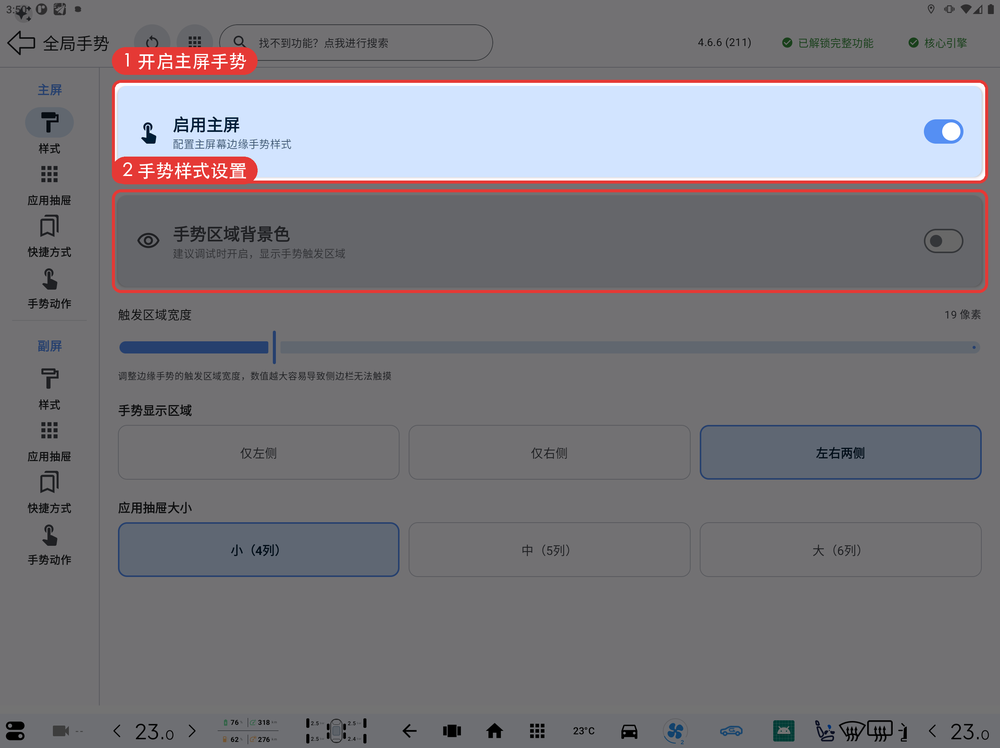
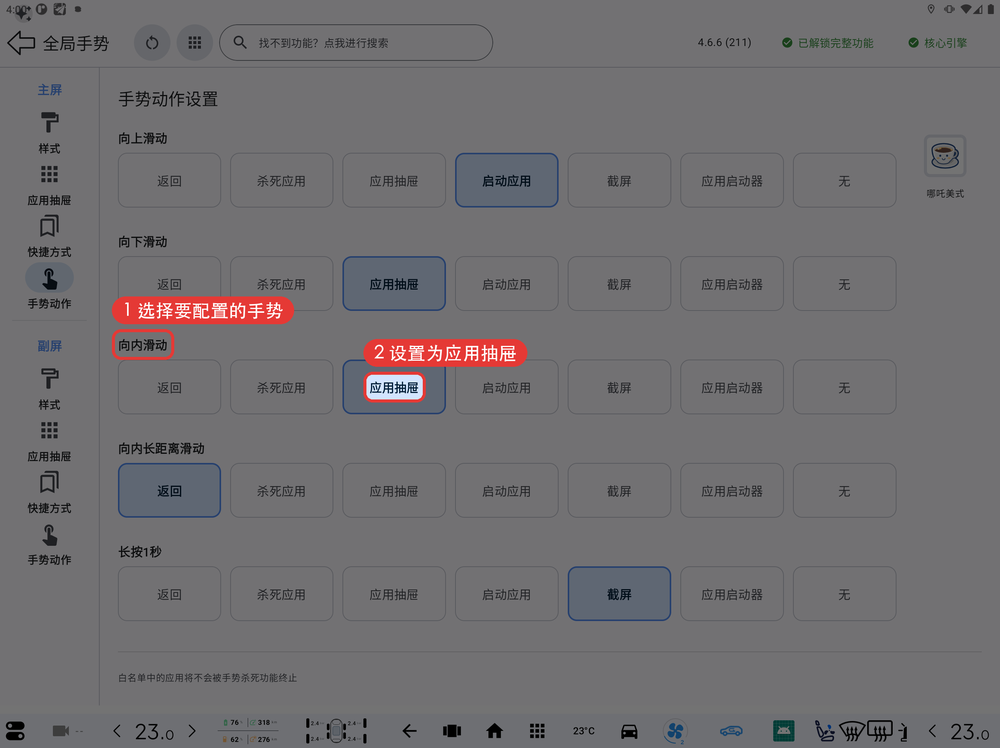
再进入【主屏】→【手势动作】,把准备使用的手势(例如「向内滑动」)设置为【应用抽屉】。如果该手势当前设置为【应用启动器】,呼出的是另一种启动器,不会显示快捷方式栏。
第二步:把「全屏」加入快捷方式栏#
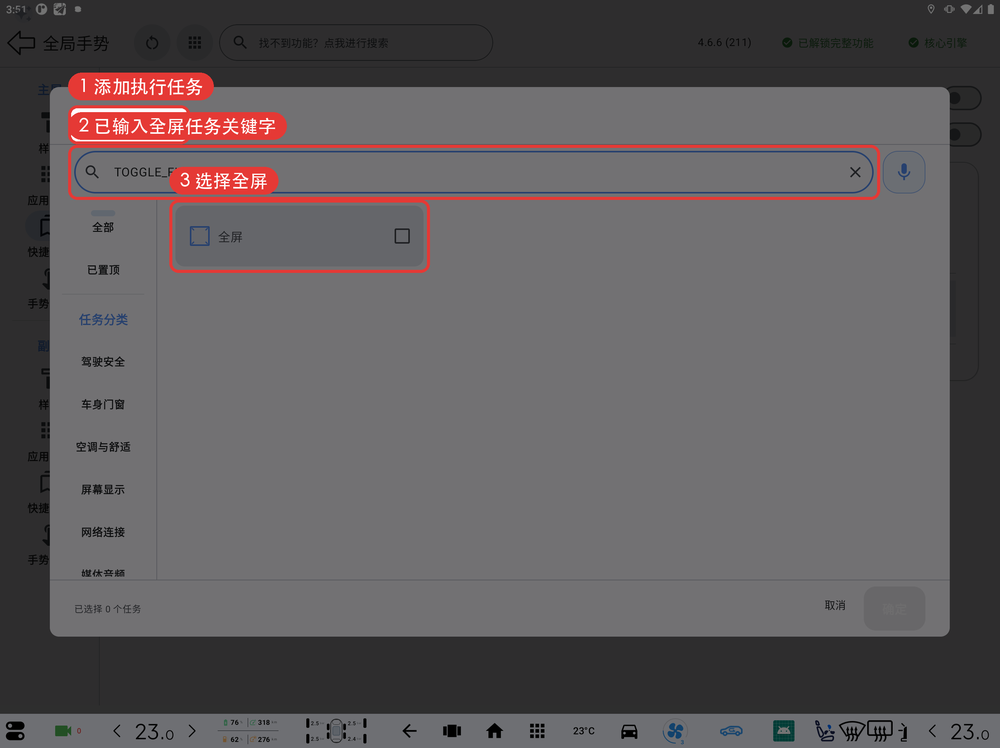
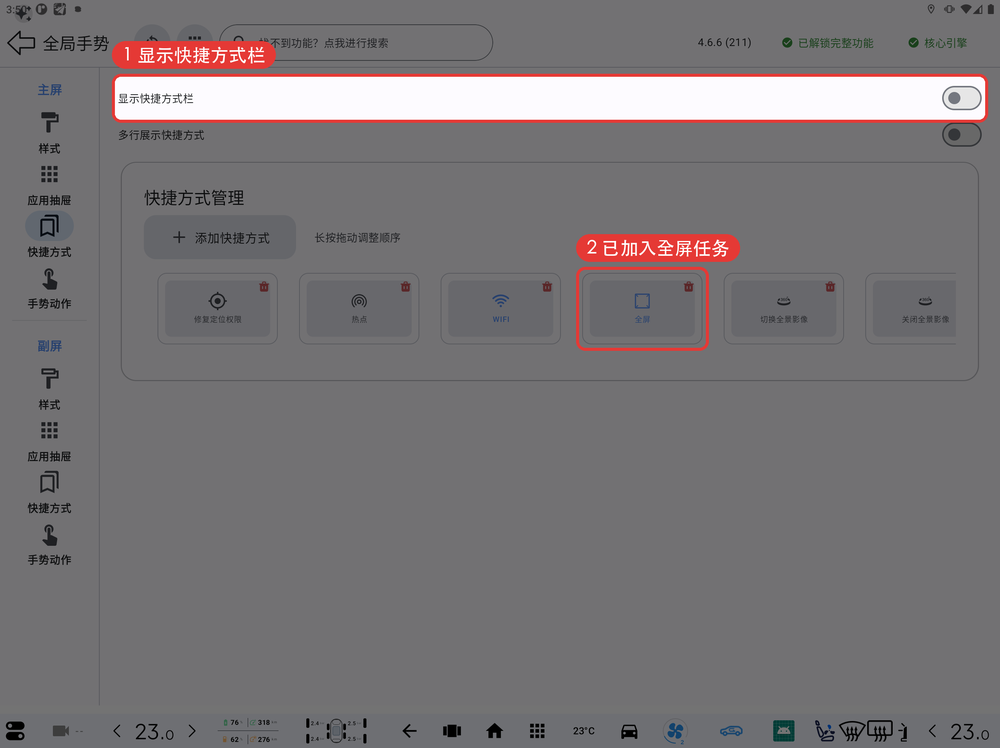
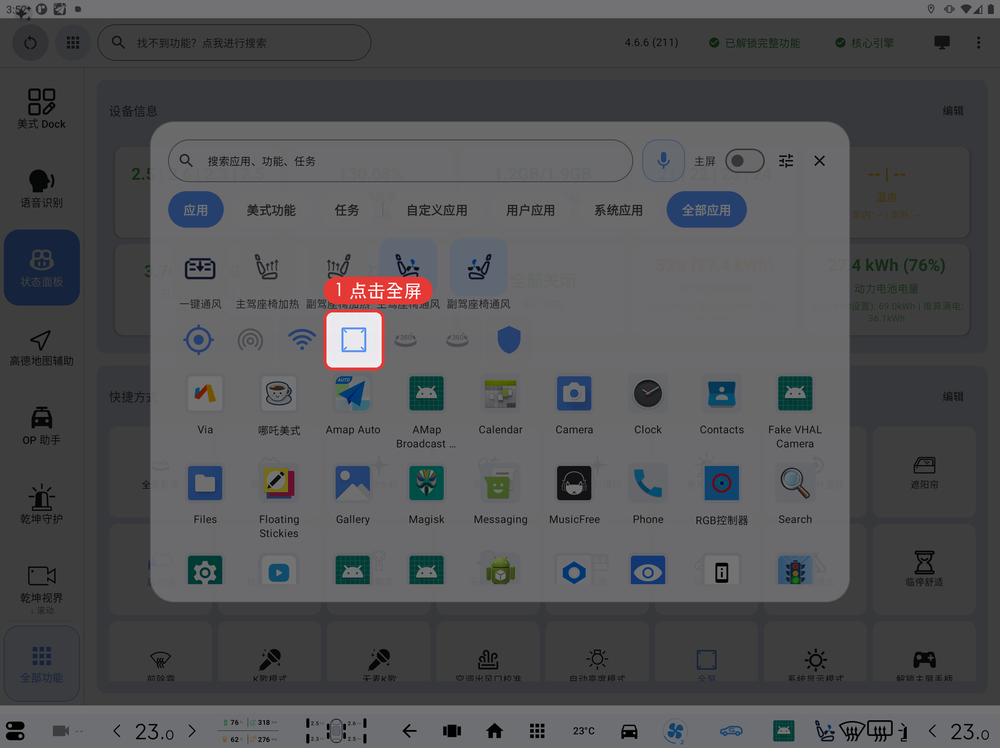
进入【主屏】→【快捷方式】,打开「显示快捷方式栏」,点击【添加快捷方式】。在「创建执行任务」中输入“全屏”,选择任务【全屏】,再点击【确定】。
列表中出现「全屏」后,任务就会显示在手势呼出的快捷方式栏中。
第三步:在任意应用中执行#
从屏幕边缘向内滑动,呼出应用抽屉和快捷方式栏,点击【全屏】。当前顶层应用会切换到全屏模式;再次点击同一个任务可切回分屏模式。
方式 2:通过仪表盘快捷方式临时切换#
仪表盘方式适合临时操作。它只影响当前顶层应用,不会为某个应用保存自动规则。
第一步:找到仪表盘快捷方式#
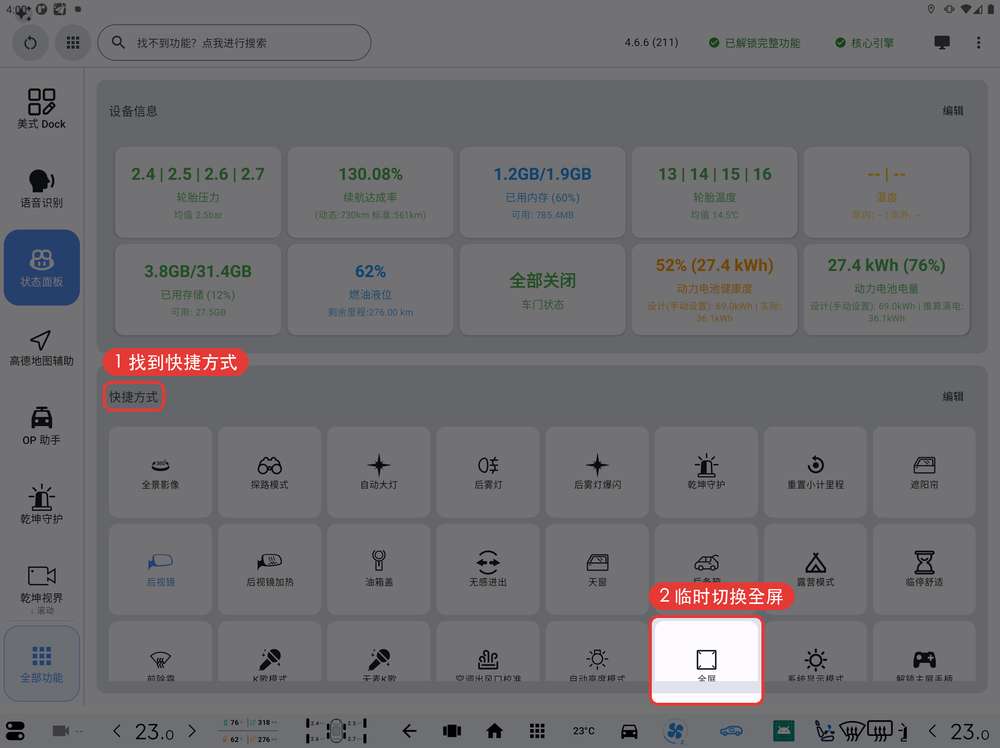
打开【美式】→【仪表盘】,在「快捷方式」区域找到【全屏】。
第二步:必要时添加任务#
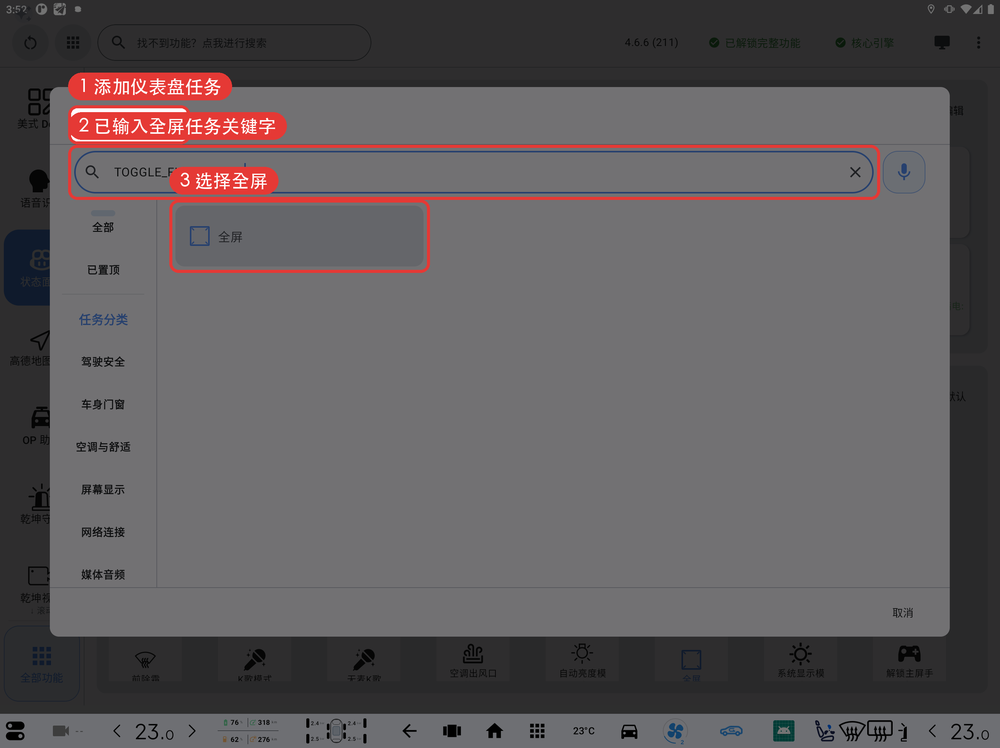
如果列表中没有【全屏】,点击【编辑】→【添加】,在「创建执行任务」中搜索并选择【全屏】,完成后点击【完成】。
第三步:执行临时切换#
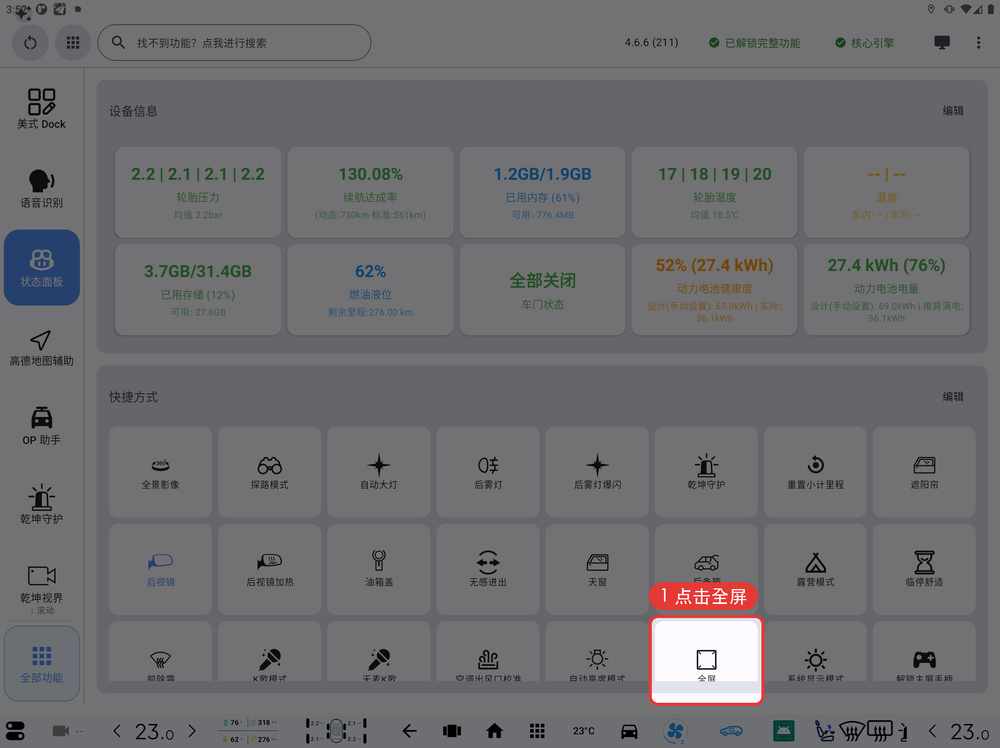
点击快捷方式中的【全屏】,当前顶层应用立即切换。离开当前应用或重新打开应用后,是否保持全屏由车机系统和应用自身决定。
方式 3:通过乾坤视窗让指定应用自动全屏#
这种方式适合导航、音乐等固定应用。配置保存后,每次进入指定应用,美式都会自动将它切换到全屏。
第一步:添加目标应用#
打开【美式】→ 点击左下角【全部功能】→ 点击【工具】→ 在【交互自动化】下找到【乾坤视窗】,或直接在顶部搜索框搜索“qksc”。
点击【添加应用】,在应用列表中选择目标应用。
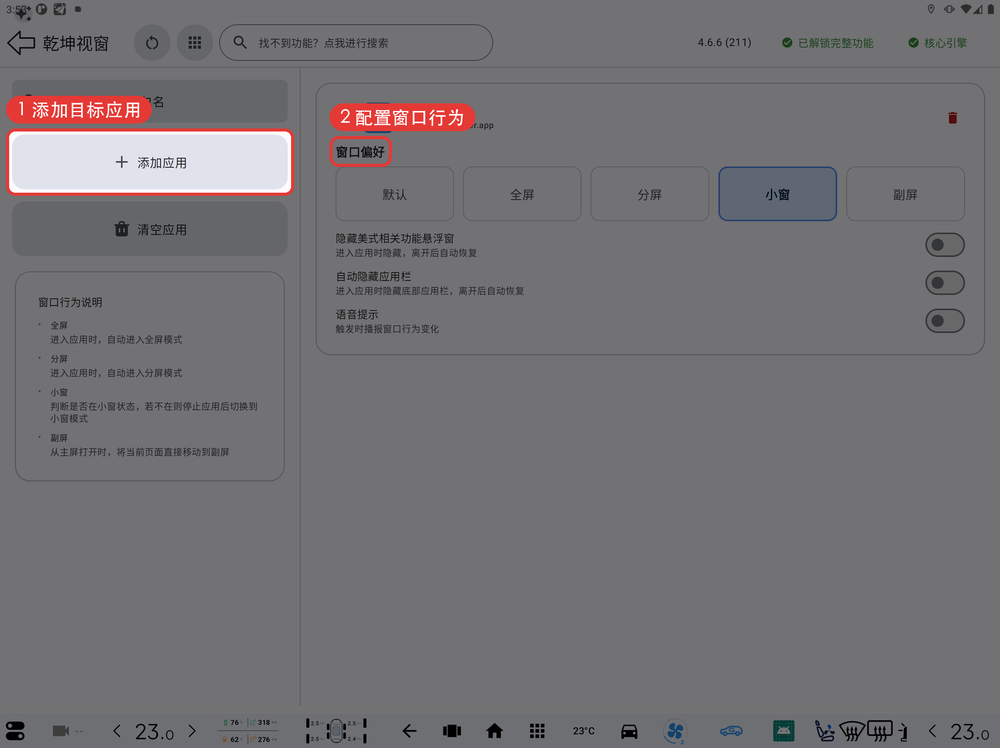
第二步:选择全屏窗口偏好#
在目标应用的配置卡片中找到「窗口偏好」,选择【全屏】。确认卡片左侧启用状态已打开。
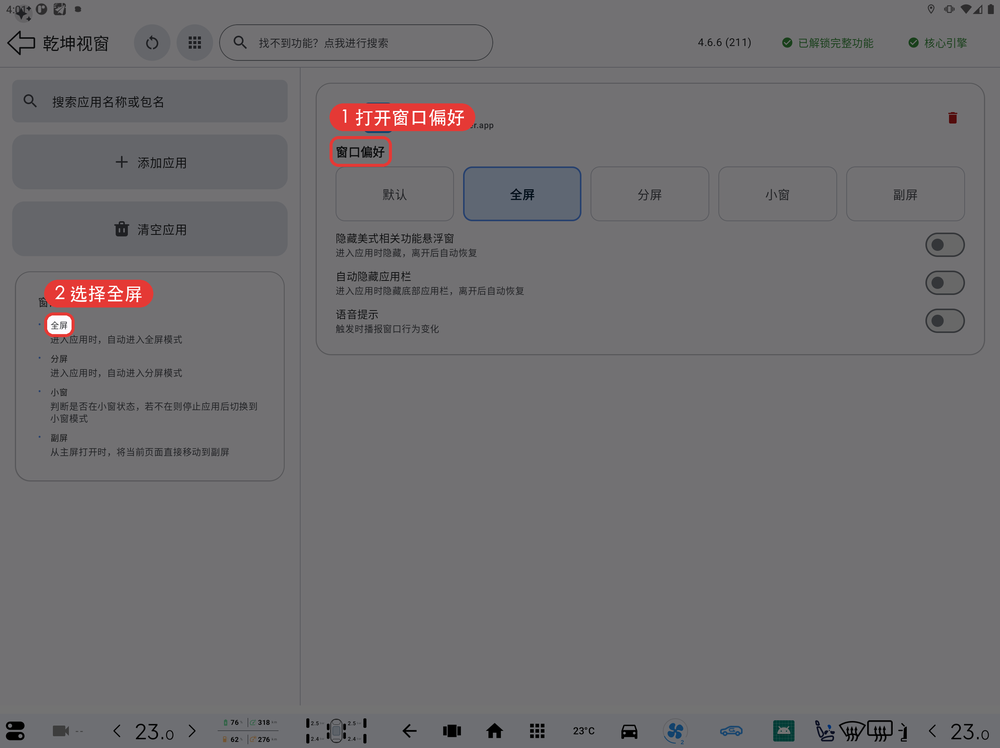
第三步:验证自动切换#
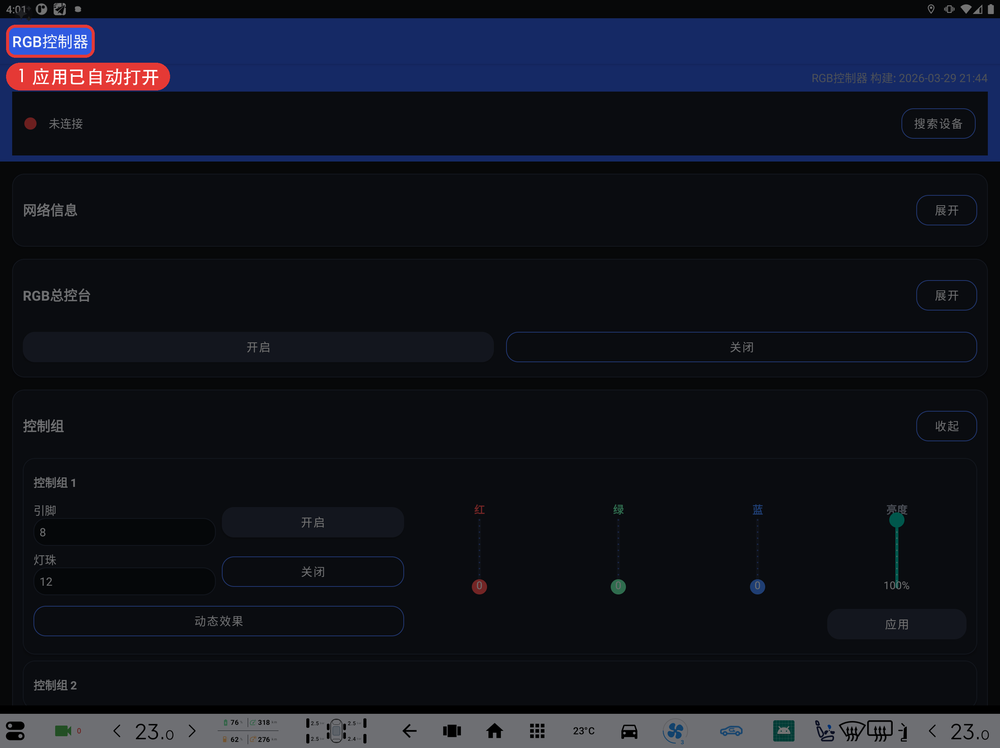
退出目标应用后重新打开。应用启动完成后,美式会自动执行全屏切换,无需再次点击任务。
方式 4:通过上电启动自动全屏沉浸(强烈不建议)#
此方式会把全屏切换加入每次车辆亮屏启动流程,可能遮挡系统信息,导致原车系统软件显示或操作异常。除非明确需要并能接受恢复成本,否则保持关闭。
第一步:打开上电控制#
打开【美式】→ 点击左下角【全部功能】→ 点击【车辆】→ 在【车辆控制】下找到【上下电】,或直接在顶部搜索框搜索“sxd”。进入【上电控制(亮屏启动)】后,在左侧【通用】页面打开「功能总开关」。
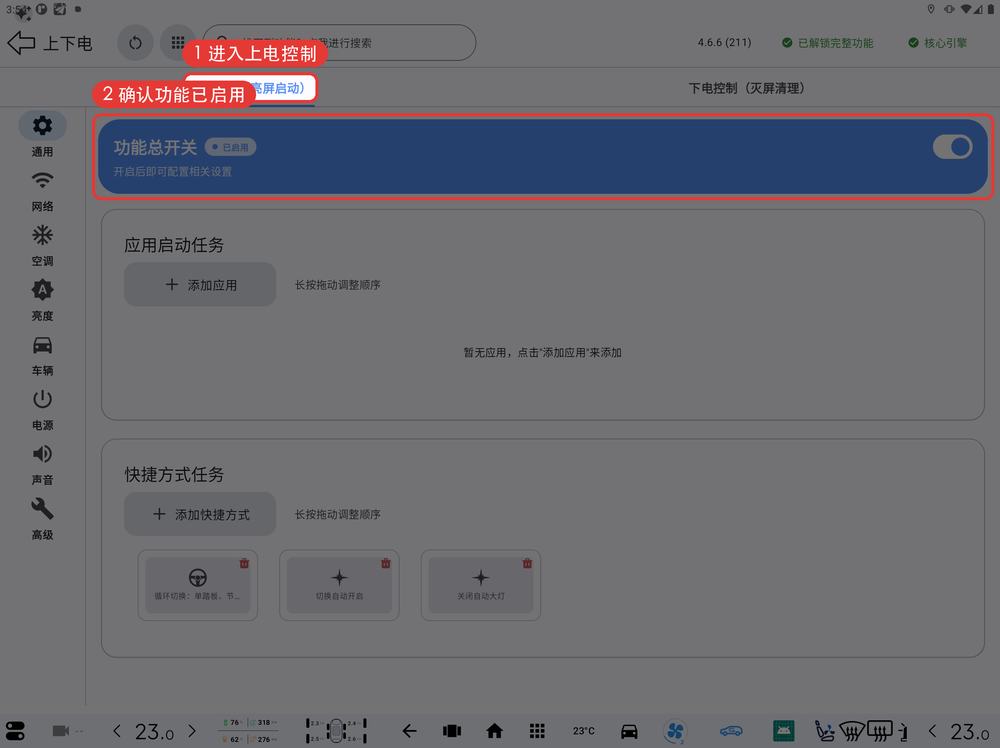
第二步:进入高级设置#
点击左侧【高级】,找到「启用全屏模式」并打开。系统会弹出风险确认对话框。
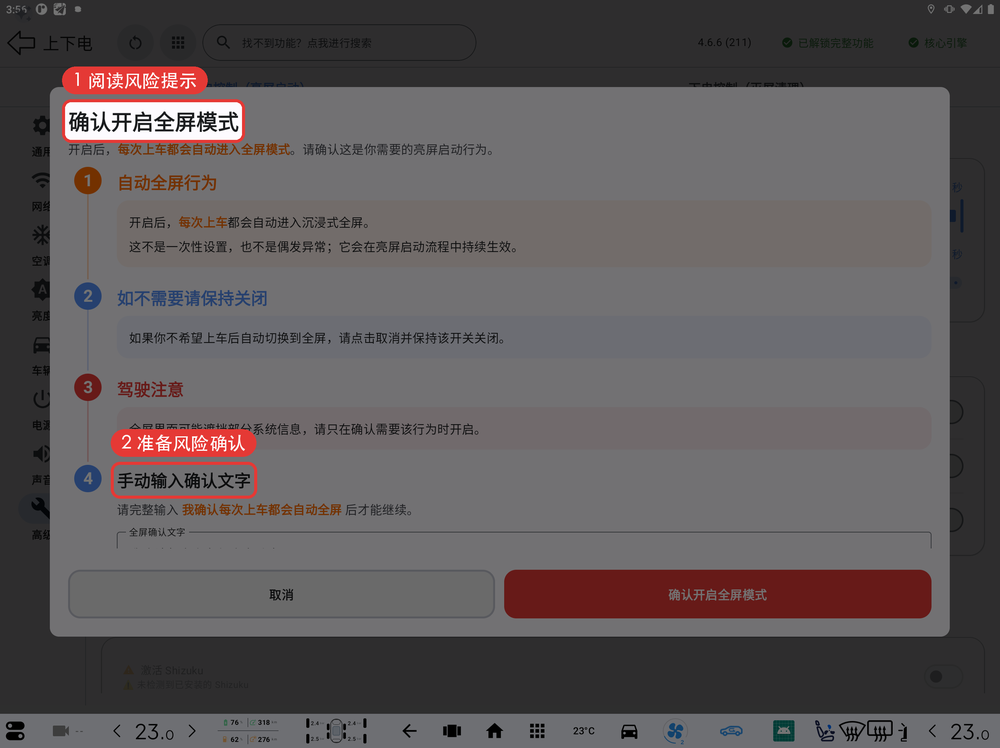
第三步:完成风险确认#
阅读对话框中的自动全屏和驾驶注意事项,在输入框中完整输入:
我确认每次上车都会自动全屏
然后点击【确认开启全屏模式】。
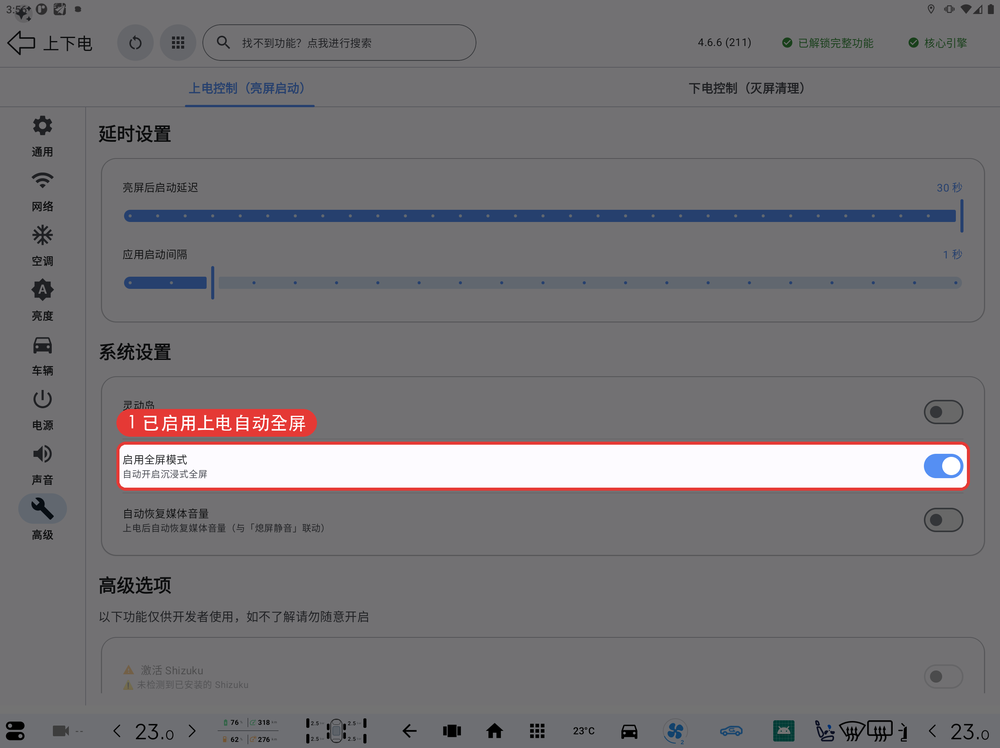
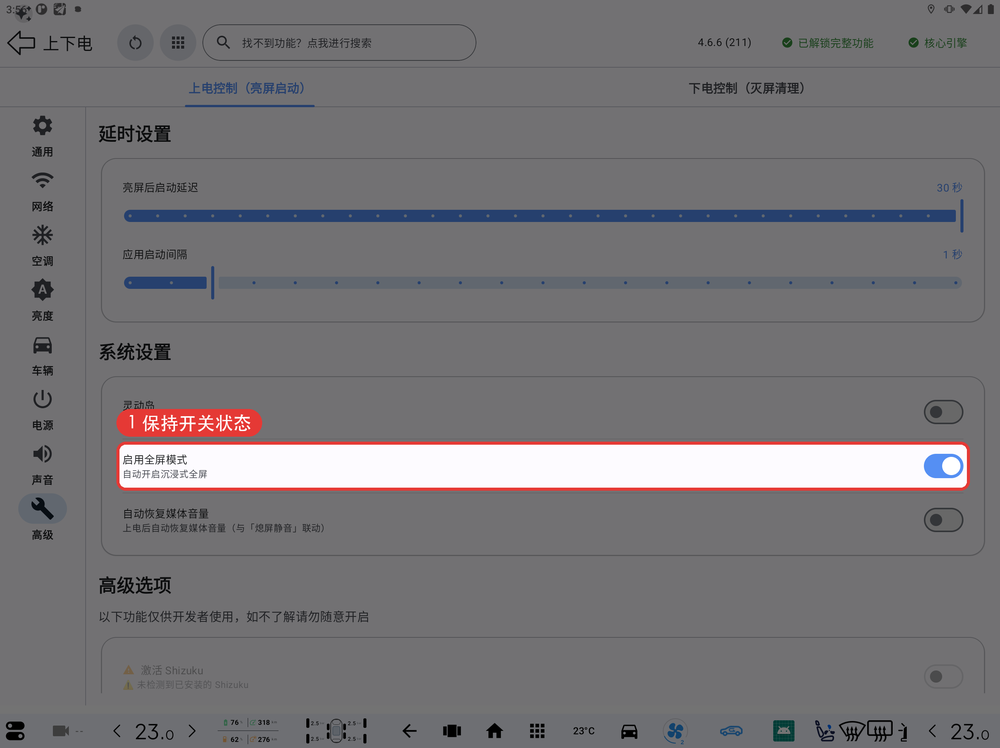
之后每次车辆亮屏启动都会自动进入全屏。若不再需要,回到同一位置关闭「启用全屏模式」。
完成后的检查#
- 方式 1:在任意应用中边缘滑动,能看到快捷方式栏并执行【全屏】。
- 方式 2:在仪表盘点击【全屏】后,当前应用立即切换。
- 方式 3:重新打开已配置应用后,应用自动进入全屏。
- 方式 4:车辆亮屏启动后自动全屏;若出现系统软件异常,应立即关闭该开关。
注意事项#
- 「全屏」任务控制的是当前顶层应用,再次执行会切换到另一种分屏状态。
- 方式 1 的手势快捷方式需要保持「显示快捷方式栏」开启。
- 方式 3 是按应用保存的规则,不会自动作用于其他应用。
- 方式 4 可能遮挡系统信息或影响系统软件,建议始终保持关闭。
相关功能#
- 全局手势 — 手势区域和动作的完整设置
- 乾坤视窗 — 应用窗口行为规则
- 上电控制(亮屏启动) — 亮屏启动任务和设置