教程:导入可冻结应用,释放运行内存#
不常用的影音、娱乐或原厂附加应用常驻后台时,会占用车机的运行内存。把确认不需要的应用冻结后,它会被禁用,不能正常启动或被其他应用唤起;需要使用时再解冻即可。冻结不会让应用从原车系统应用列表消失,原车应用中心按白名单形式显示应用。
前置条件:美式已安装并已激活;车辆处于驻车状态。冻结会直接禁用应用,请先确认不依赖该应用的导航、音乐、车机功能或个人数据。
一键导入参考列表#
打开【美式】→ 点击左下角【全部功能】→ 点击【工具】→ 在【应用与文件】下找到【应用管理】。或直接在顶部搜索框搜索"yygl"。
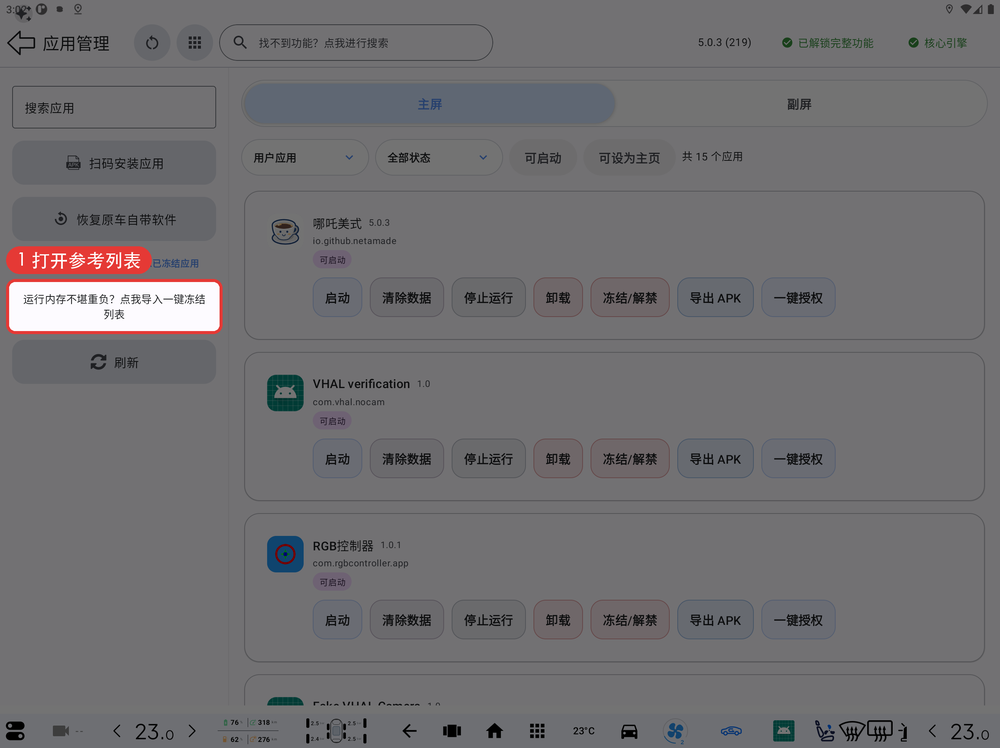
在左侧点击【运行内存不堪重负?点我导入一键冻结列表】,等待主屏和副屏的候选应用加载完成。参考列表只显示当前车机已安装的候选应用,默认全选。
逐项核对主屏和副屏,取消勾选仍要使用的应用,再点击【确认一键冻结】。完成后会显示成功、已冻结跳过和失败的数量。
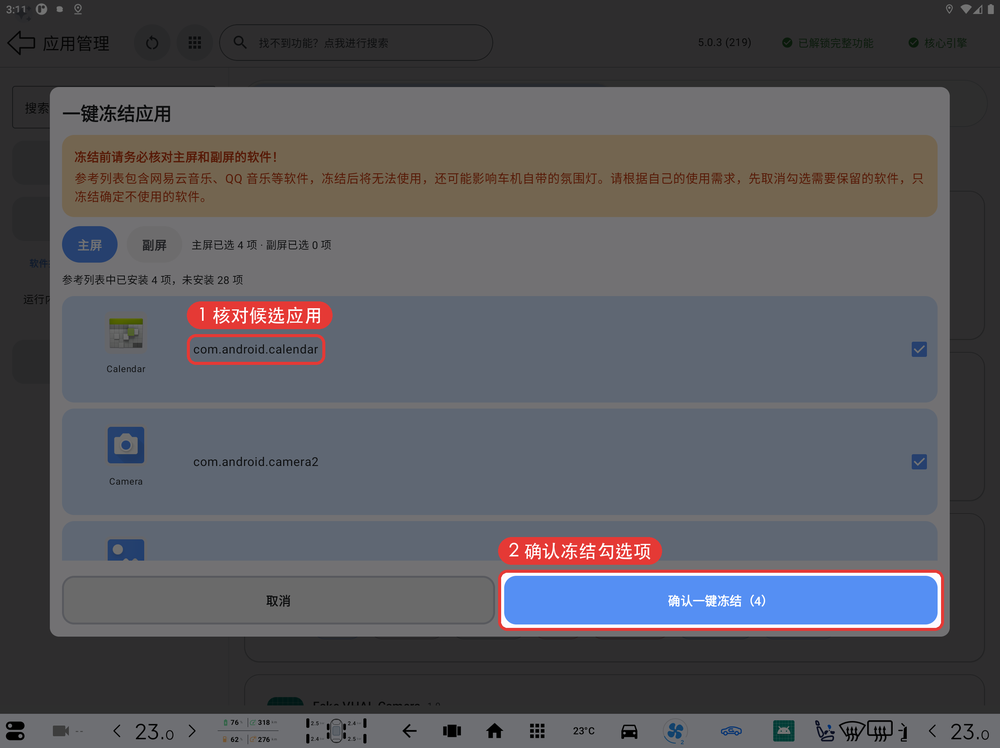
参考列表含音乐、影音等应用。音乐和喜马拉雅被冻结前,必须先确认音乐歌词区域没有选择它们;冻结错误的系统应用可能造成原车功能异常或反复重启。
手动冻结一个应用#
如果只想处理一个确定不用的应用,在【应用管理】的搜索框输入应用名称或包名,必要时把类型切换为【系统应用】。在右侧找到应用后点击该卡片的【冻结/解禁】。
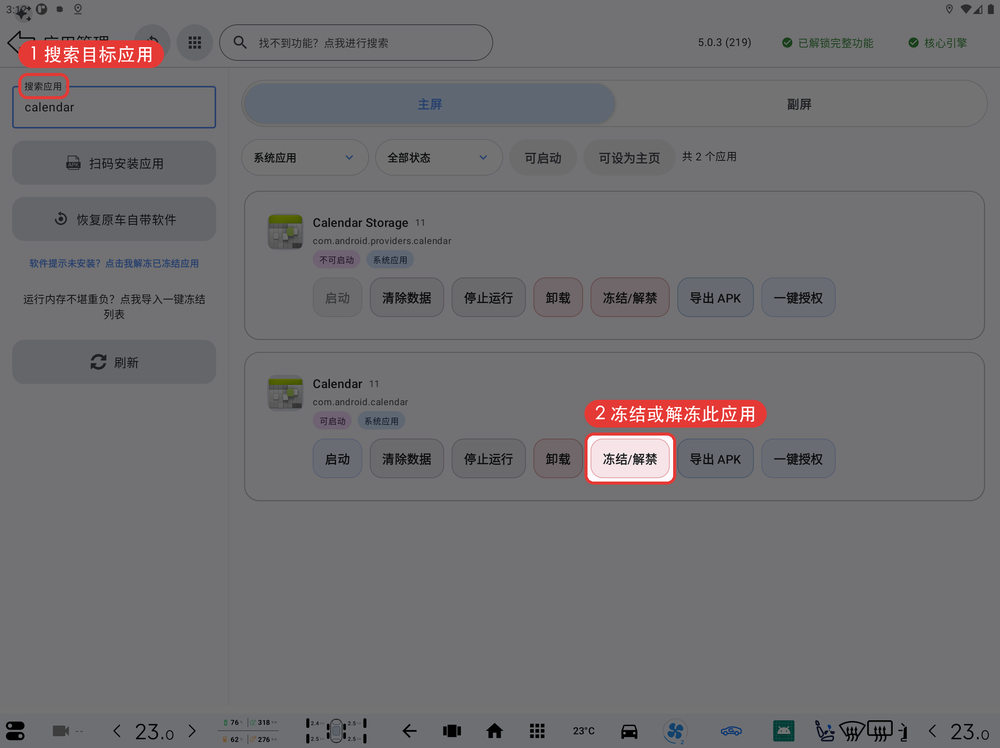
确认提示后,美式应用列表中的状态会变为已冻结;原车系统应用列表仍会显示该应用,但无法正常启动或被其他应用唤起。
需要使用时如何移除冻结#
在【应用管理】右侧把状态筛选为【已冻结】,找到要恢复的应用后点击其【冻结/解禁】。只恢复这一个应用时,优先用此方法;左侧的【软件提示未安装?点击我解冻已冻结应用】会解冻所有已冻结应用。
解冻后刷新列表,应用状态会恢复为未冻结,可以重新从桌面启动。
完成后的效果#
冻结只减少应用继续运行和被启动的机会,不能保证每台车都会立即显示固定的内存数值变化。车机仍然卡顿时,先检查是否有导航、投屏或录像等正在运行的功能。