教程:打造一个顺手的底部 Dock#
美式 Dock 可以完全自定义:摆什么组件、什么顺序、点什么手势触发什么动作,都由你定。这篇教程用一个最常见的目标走一遍完整流程——在 Dock 上加一个常用应用快捷位,并给它绑一个长按动作,顺带调一下整体观感。
前置条件:美式已安装并正常运行。
第一步:打开总开关并选择模板#
打开【美式】→ 点击左下角【全部功能】→ 点击【工具】→ 在【交互自动化】下找到【美式 Dock】,或直接在顶部搜索框搜索"msdock"。
把「美式 Dock 总开关」打开。首次开启会弹出「选择默认模板」,内置 4 个模板:信息娱乐、音乐媒体、任务快捷、车辆状态——选一个最接近你需求的作为起点,后面再改比从零摆快得多。
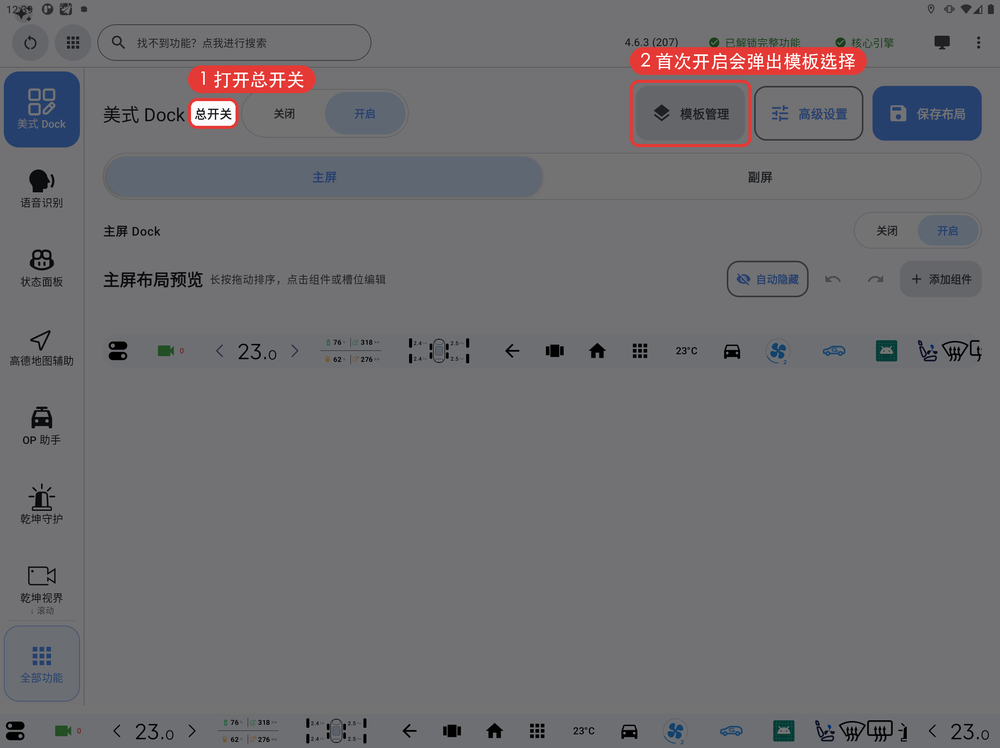
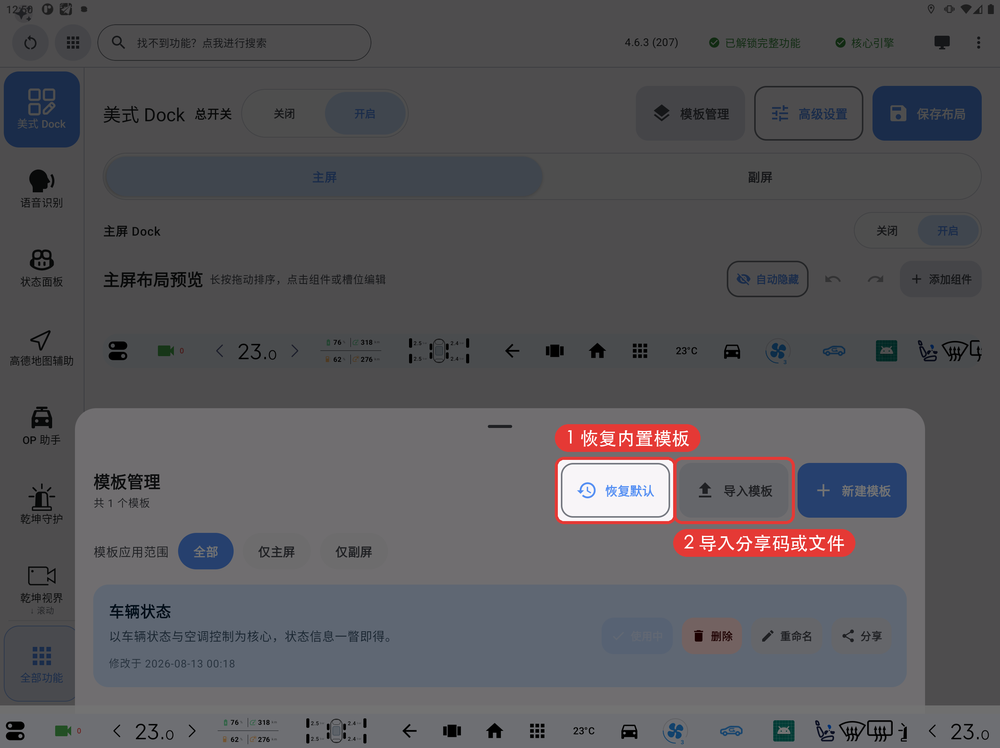
想换模板时点右上角【模板管理】:误删的内置模板可以点【恢复默认】找回;看到别人分享的布局,可以点【导入模板】通过分享码或文件导入。
第二步:调整布局顺序#
在「主屏布局预览」区域:
- 长按拖动组件即可调整顺序;
- 点击组件或空槽位进入编辑;
- 改错了用预览右上角的撤销 / 重做回退。
预览里的改动不会立刻生效,最后点【保存布局】才会应用到真正的 Dock。
第三步:添加应用快捷位#
- 点预览右上角的【添加组件】;
- 在弹窗顶部切到【内容组件】;
- 点选【应用】卡片,再点右下角【添加并编辑】。
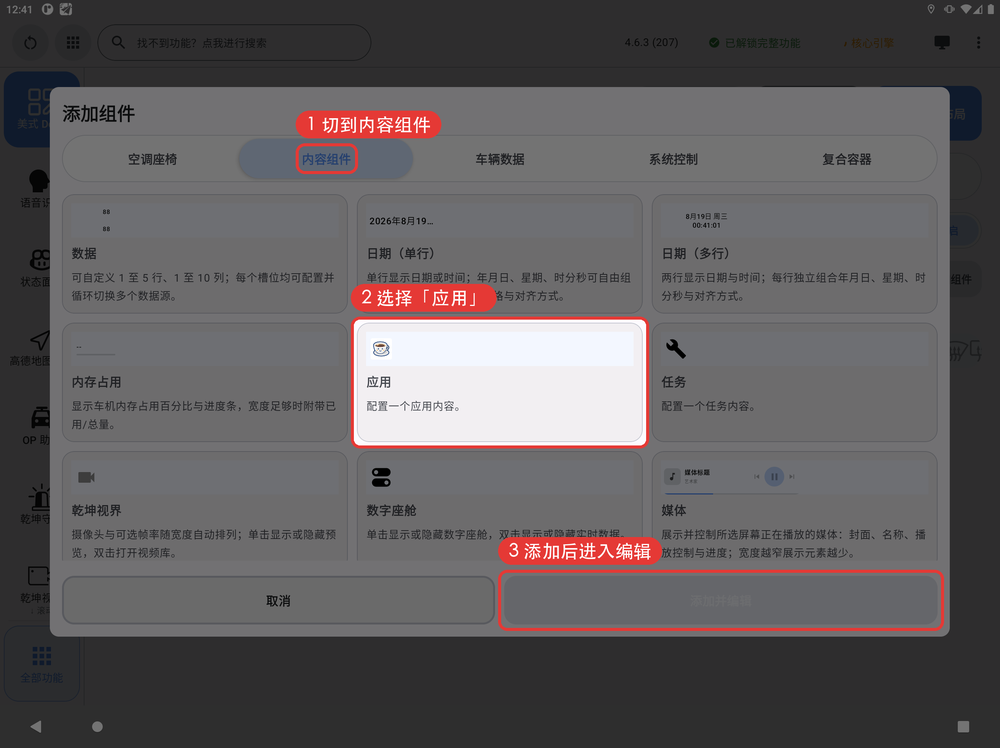
进入「编辑应用」弹窗后,在【内容】页点「+」选择要放的应用,点【保存】。此时预览末尾出现该应用的图标。
第四步:给组件绑一个自定义事件#
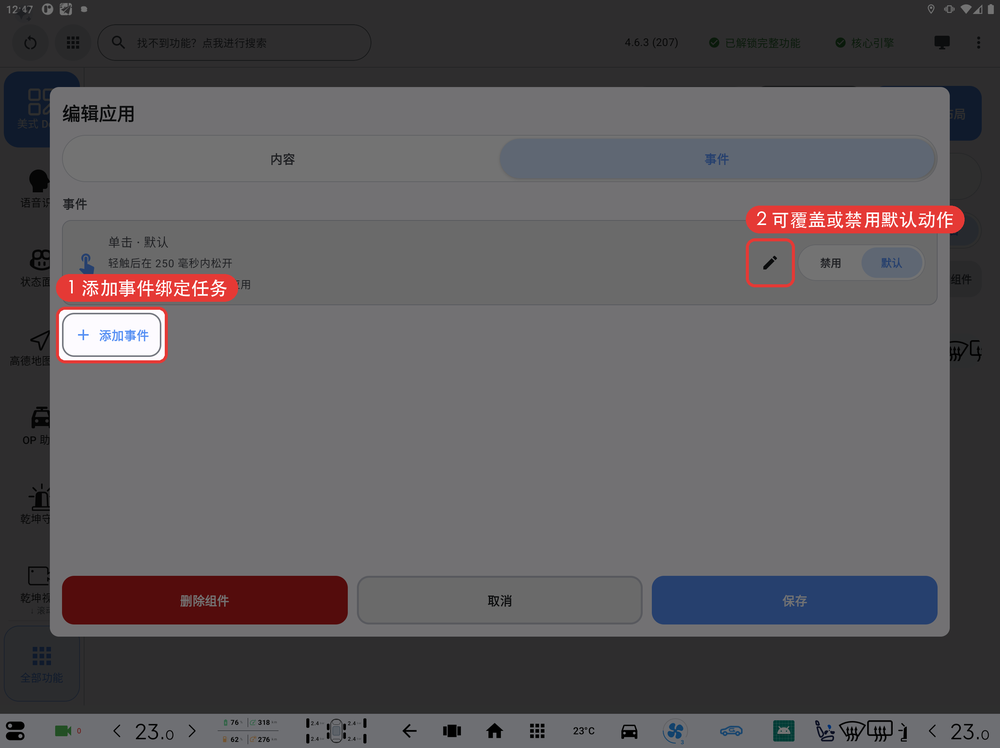
想让同一个位置干两件事?在组件编辑弹窗切到【事件】页:
- 已有事件(如「单击 · 默认」)显示默认动作,点右侧选项可覆盖或禁用默认动作;
- 点【添加事件】增加新事件(短按、长按、双击、四向滑动),然后点「修改绑定」把它绑定到一个任务。
例如:应用快捷位「单击」保持启动应用,再加一个「长按」绑定"打开乾坤视界"任务——一个图标两个用途。
注意:横滑调温、横滑调音量这类保护手势不可绑定,防止误覆盖核心操作。
第五步:调整观感并保存#
点编辑器右上角【高级设置】:
- 自动隐藏 Dock 上方应用栏(非哪吒 L):隐藏原车应用栏,避免双底栏;
- 双行展示(非哪吒 L):单行变双行,组件容量翻倍;
- 显示组件标题、点击音效、动态配色:按喜好开关;
- 图标大小、图标间距、组件间距:调整排布密度。
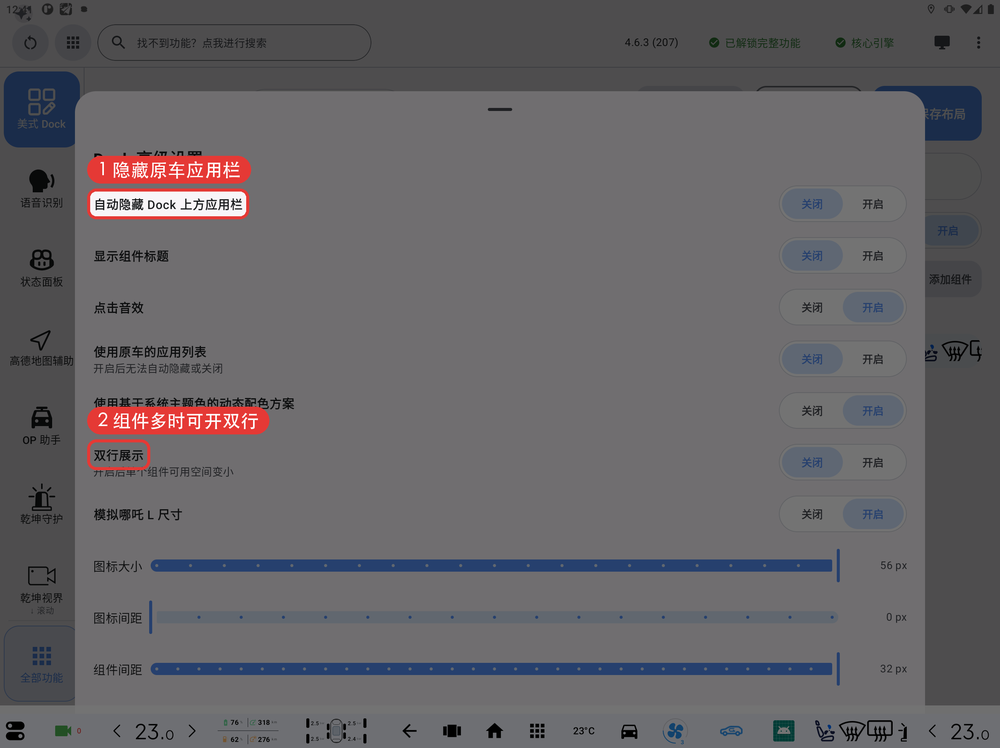
全部调好后,回到编辑页点右上角【保存布局】——只有保存后改动才生效。屏幕底部的 Dock 立即变成你的新布局。
完成后的验证#
回到任意应用,看屏幕底部:新 Dock 已覆盖原车底栏位置。单击刚加的应用图标应直接启动应用;长按应执行你绑定的任务。组件超出屏幕宽度时在 Dock 上横滑即可看到后面的组件。
常见问题#
- Dock 没出现:检查总开关和「主屏 Dock」开关是否都打开。
- Dock 突然不见了:AVM 全景影像、守护模式、锁车、屏保期间 Dock 会自动隐藏;另外你可能触发了"超长右滑临时隐藏",切换一次应用就会恢复。
- 想把布局分享给别人:【模板管理】→ 找到你的模板 → 【分享】,生成分享码;对方在【导入模板】里输入即可。