教程:限制不常用应用在后台运行#
有些应用只在打开时才需要,留在后台会占用运行内存和电量。把它加入后台限制后,离开前台并且没有有效后台工作时,美式会按设置自动停止或冻结它。
前置条件:美式已安装并已激活;先确认目标应用不需要在后台接收消息、同步数据、导航或持续播放媒体。默认前台宽限时间为 30 秒,期间应用不会立刻被处理。
打开【美式】→ 点击左下角【全部功能】→ 点击【工具】→ 在【应用与文件】下找到【限制后台运行】。或直接在顶部搜索框搜索"xzhy"。
先打开左上角的总开关。正在播放媒体或持有前台服务的应用会被保护;系统无法判断后台状态时也不会执行限制。
一键导入参考列表#
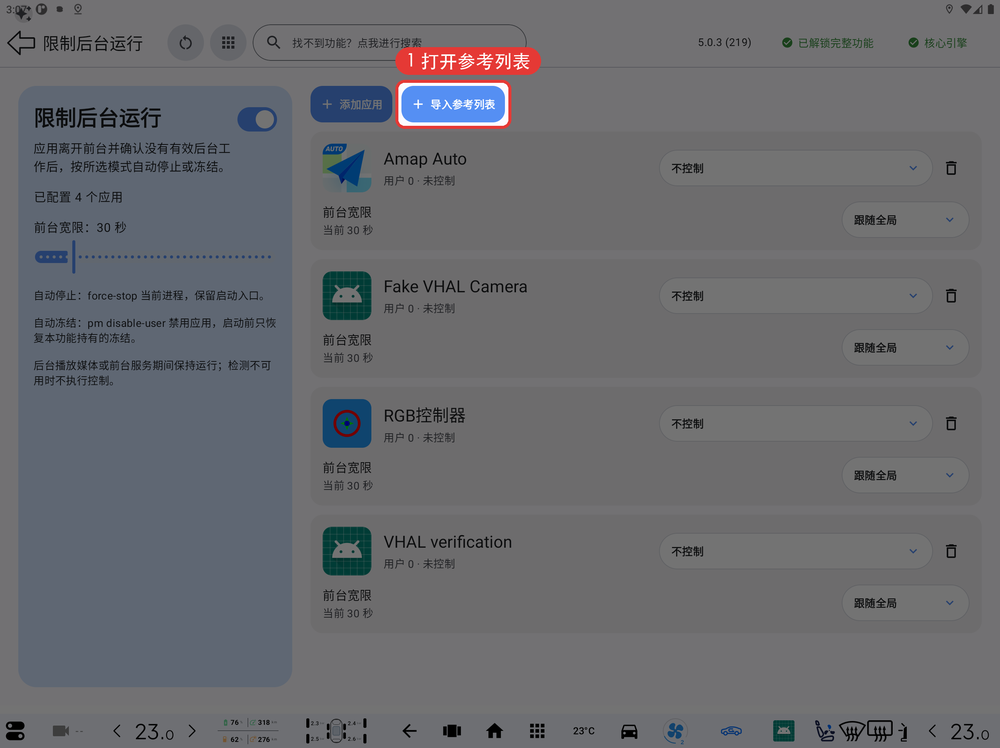
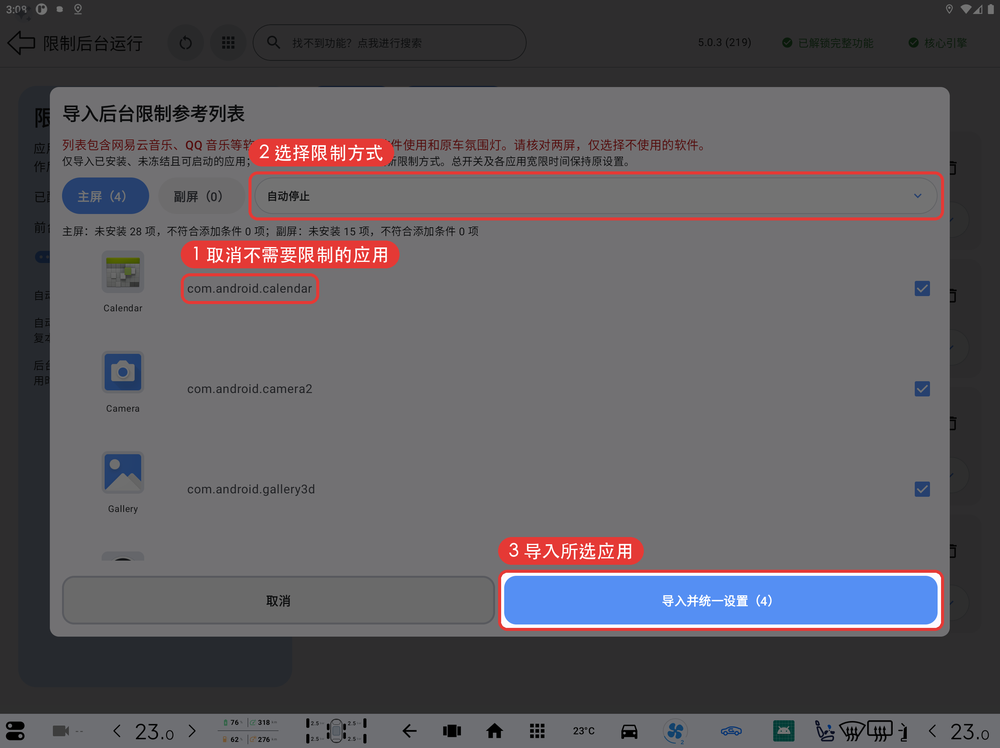
点击【导入参考列表】,等待候选应用加载。列表仅保留已安装、未冻结且可以启动的参考应用,并默认勾选;已有配置的应用会按这次选择更新限制方式。
选择主屏或副屏,取消勾选需要保留后台能力的应用。在右侧下拉菜单选择限制方式后,点击【导入并统一设置】。
| 方式 | 结果 | 适合场景 |
|---|---|---|
| 自动停止 | 应用离开前台后结束进程,保留启动入口 | 想减少后台占用,但经常还会重新打开 |
| 自动冻结 | 应用离开前台后禁用,启动前再由本功能恢复;美式会用冰箱标记和置灰图标提示 | 长期不用,且确认不影响原车功能 |
| 不控制 | 保留在列表中,但不再自动处理 | 暂时观察或只想保留宽限时间设置 |
手动添加应用#
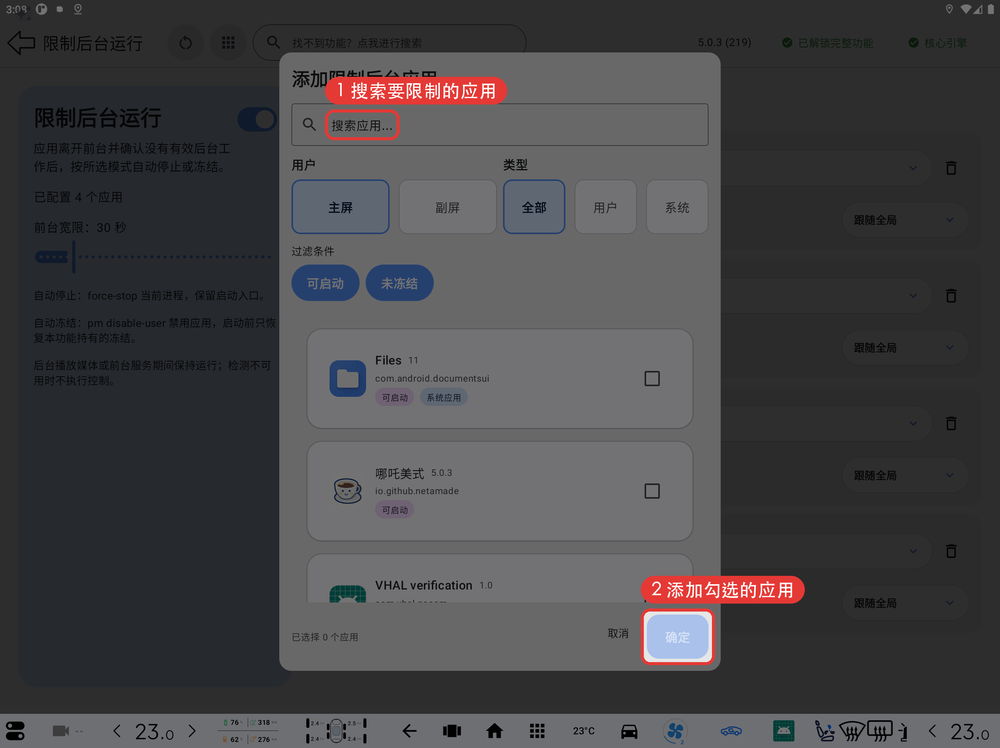
点击【添加应用】,在弹窗中搜索目标应用。默认只显示可启动且未冻结的应用;点选一个或多个应用后点击【确定】,它们会出现在右侧列表中,初始方式为【不控制】。
在每个应用卡片的下拉菜单中选择【自动停止】或【自动冻结】。全局前台宽限默认 30 秒,可在左侧滑杆调整为 5 至 180 秒;单个应用也可以改为自定义宽限时间。
如何移除或停止限制#
在目标应用卡片右上角点击垃圾桶图标【移除应用】。这会删除该应用的后台限制配置;若本功能此前自动冻结了它,也会恢复该功能持有的冻结状态。
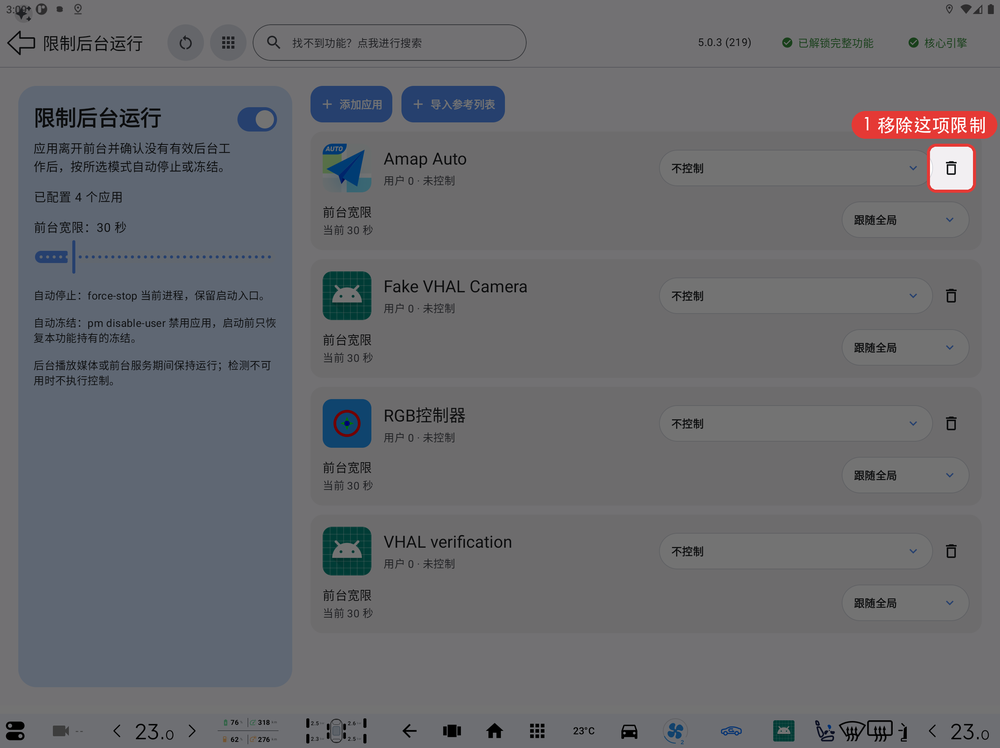
移除后左侧的已配置数量会减少。需要继续保留应用但暂不限制时,也可以把方式改为【不控制】。
完成后的效果#
目标应用离开前台并超过宽限时间后,会显示为已停止或已冻结。由本功能自动冻结的应用会在美式应用列表、美式 Dock 和应用抽屉中显示冰箱标记,应用图标同时置灰;应用恢复可用后,标记和置灰状态会消失。音乐播放、导航等后台工作仍在进行时会保持运行,因此不应把没有执行限制当成配置无效。