教程:上车自动打开应用#
上车后第一件事总是打开导航、音乐?把它们加进上电控制的「应用启动任务」,每次上车通电亮屏后自动按顺序打开,还可以指定打开到主屏还是副屏、小窗还是全屏。
前置条件:美式已安装并正常运行;上电控制的「功能总开关」已打开(在【上下电】→【上电控制】→【通用】顶部,可参照上车自动开启热点的第一步)。
第一步:添加应用启动任务#
打开【美式】→ 点击左下角【全部功能】→ 点击【车辆】→ 在【车辆控制】下找到【上下电】,或直接在顶部搜索框搜索"sxd"。
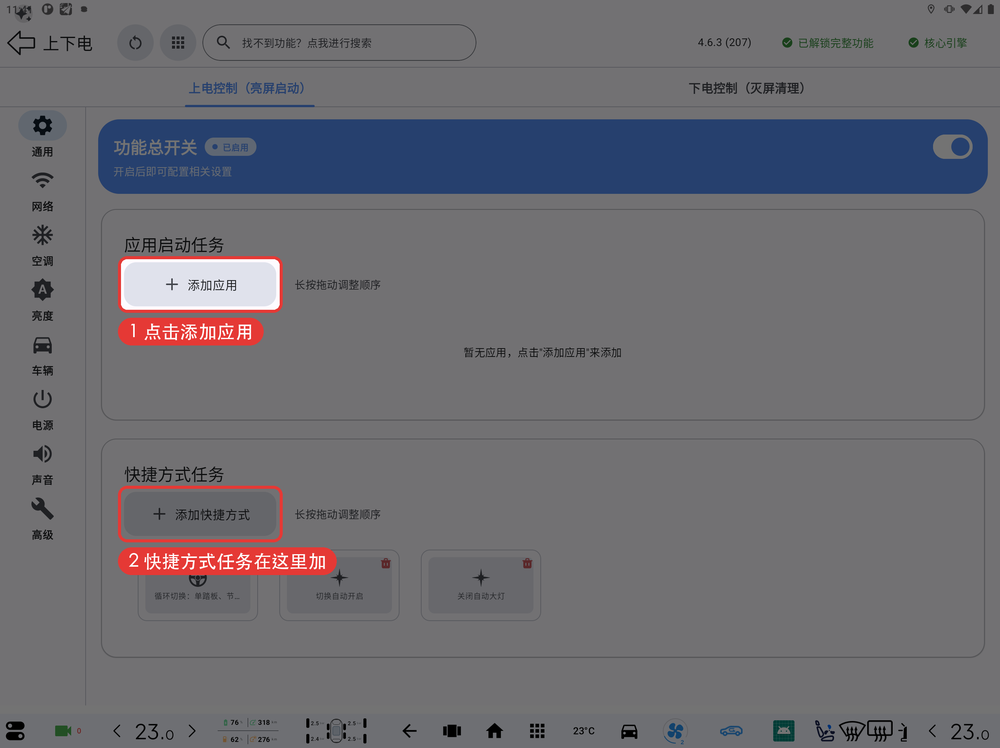
进入【上电控制(亮屏启动)】后,左侧导航停留在【通用】,找到「应用启动任务」卡片,点击【添加应用】。下方的「快捷方式任务」是另一类任务(如切换驾驶模式、控制大灯),添加入口是【添加快捷方式】。
第二步:选择要自动打开的应用#
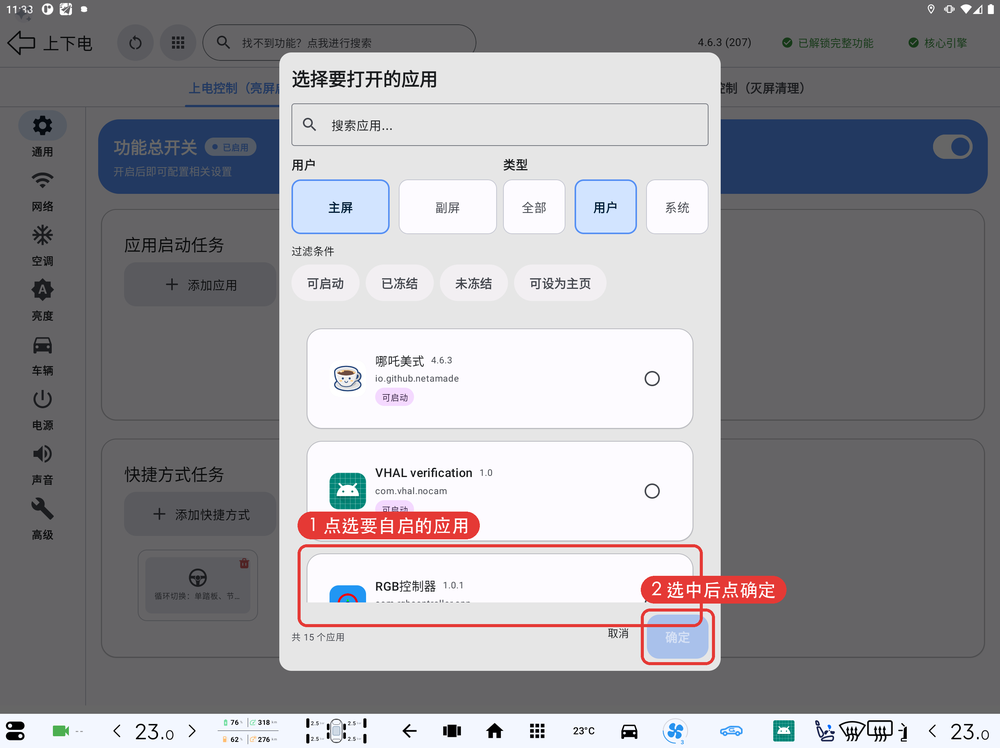
在「选择要打开的应用」弹窗中,可以按主屏/副屏、用户/系统筛选,也可以直接搜索。点选目标应用后点击【确定】。
第三步:配置启动参数#
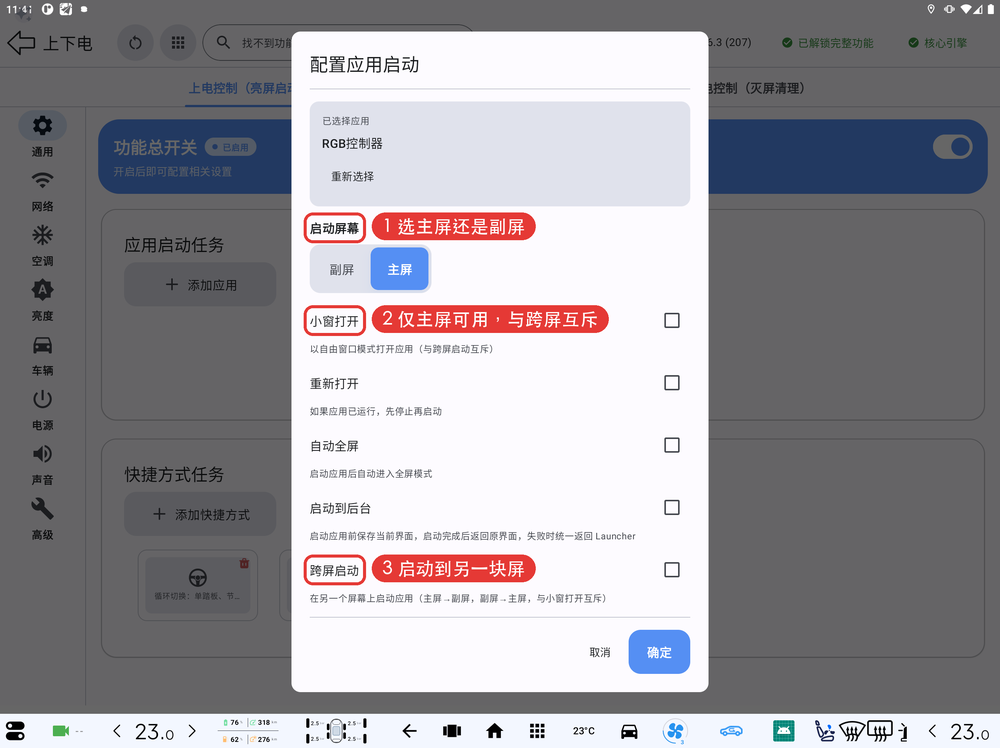
选中应用后进入「配置应用启动」弹窗,每个应用可单独配置:
| 参数 | 说明 |
|---|---|
| 启动屏幕 | 打开到主屏还是副屏 |
| 小窗打开 | 以自由窗口(小窗)模式打开,仅主屏可用,与「跨屏启动」互斥 |
| 重新打开 | 如果应用已在运行,先停止再启动(保证回到应用首页状态) |
| 自动全屏 | 启动后自动进入全屏模式 |
| 启动到后台 | 启动应用后自动返回原界面,让应用留在后台运行 |
| 跨屏启动 | 启动到另一块屏(主屏→副屏、副屏→主屏),与「小窗打开」互斥 |
配置完点【确定】,应用就出现在「应用启动任务」列表里。可重复上述步骤添加多个应用,长按拖动调整顺序。
执行顺序说明#
上电亮屏后,任务按下面的顺序执行:
- 先逐个执行「应用启动任务」列表中的应用(按列表顺序,任务之间有间隔);
- 应用全部启动后,再执行「快捷方式任务」列表中的任务。
「高级」分类里还有两个全局参数影响执行节奏:亮屏后启动延迟(亮屏后等几秒再开始执行,默认 30 秒,等车机系统就绪)和应用启动间隔(每两个任务之间的等待秒数,默认 3 秒)。如果车机开机较慢、应用启动失败,可以把这两个值调大。
完成后的效果#
下次上车通电亮屏,配置的应用会按顺序自动打开。想看到执行进度,可以在「高级」分类里打开「灵动岛」,执行时会逐个显示当前正在启动的任务(默认关闭)。
注意事项#
- 「小窗打开」与「跨屏启动」互斥,勾选一个会自动取消另一个;小窗打开仅主屏可用(选了副屏则不可勾选)。
- 多个自启应用不要堆太多,车机性能有限,逐个启动会拉长亮屏后的等待时间。
- 应用被卸载后对应任务会失败,记得回列表里移除。
相关功能#
- 上电控制(亮屏启动) — 上电控制的完整说明
- 教程:上车自动开启热点 — 同一页面「网络」分类
- 教程:上车自动关闭 AEB 自动紧急制动 — 同一页面「车辆」分类