学会找到美式的功能#
美式功能很多,新手最常见的困惑是"听说有个功能,但不知道藏在哪"。这节课教你三招:搜索栏直接搜、逛【全部功能】、把常用功能固定到侧边栏。
第一招:搜索栏直接搜(最快)#
美式主界面顶部就是搜索栏(提示文字是「找不到功能?点我进行搜索」),【全部功能】页顶部也有一个。点一下输入关键词,下方实时列出匹配的功能,点结果直接进入对应页面。支持两种搜法:
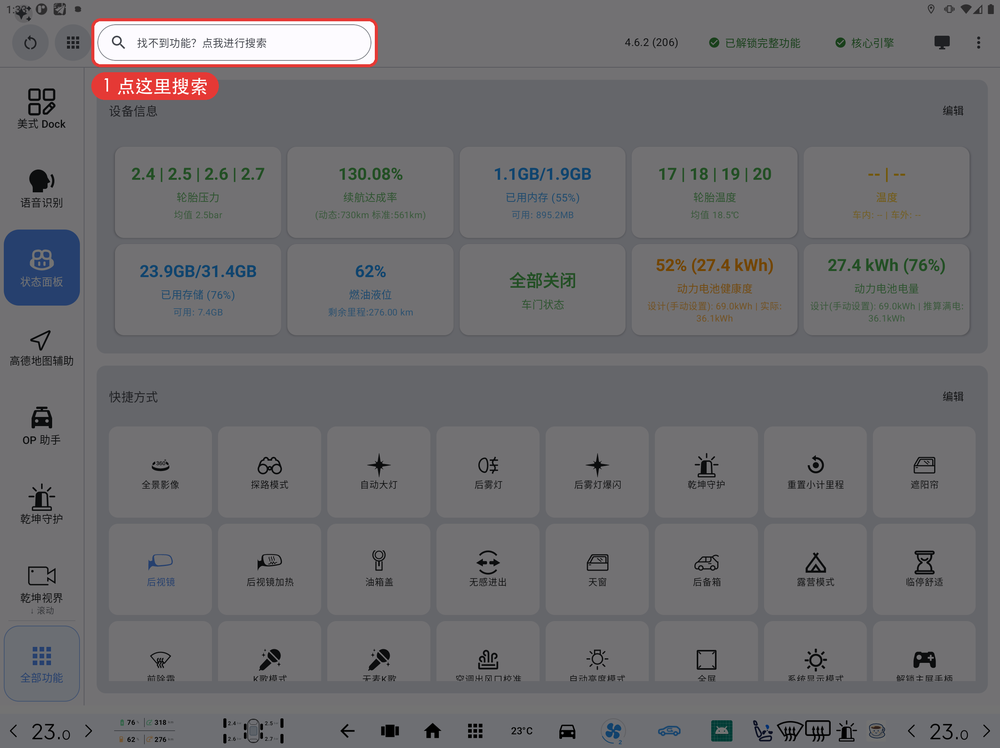
- 中文:输功能名里的任意几个字,比如"手势"、“备份”、“音效”。
- 拼音首字母:不用打字,输首字母就行,比如
ybp→【状态面板】、gzl→【工作流】、ss→【全局手势】、qksj→【乾坤视界】。
搜索还能匹配别称和页面里的子功能:搜"哨兵"能找到【乾坤守护】,搜"零百测速"能找到【沉浸驾驶】,搜"预约充电"能找到【充电】。
找不到功能时,先想想它"是干什么的",把那个词输进去试试,比一层层翻分类快得多。
第二招:从【全部功能】里逛#
- 打开【美式】,看左下角,点击【全部功能】。
- 进入后页面顶部有一排分类 Tab:全部 / 新功能 / 常用 / 车辆 / 辅助 / 工具 / 实验性 / 任务系统,点 Tab 可以按大类筛选。
- 往下翻,功能卡片按子分类分组展示:车辆信息、车辆控制、座舱体验、影像守护、导航智驾、乾坤辅助、系统工具、应用与文件、存储清理、交互自动化、外设连接。
- 看到想用的功能,点卡片就进去了。
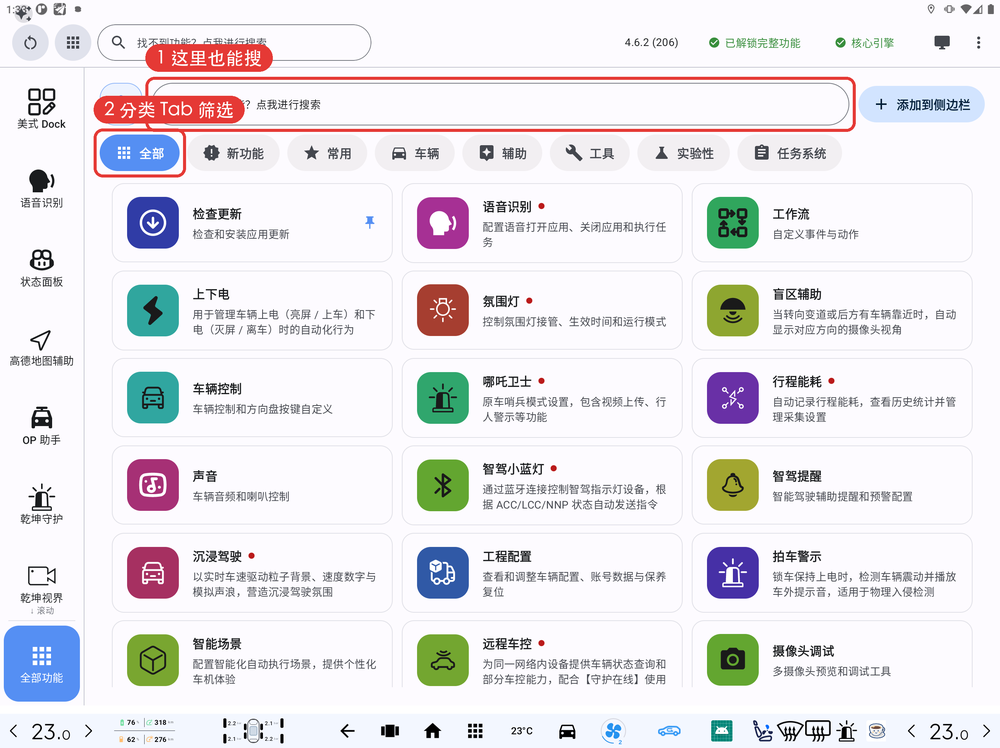
刚装好不知道有什么功能时,建议先把「全部」Tab 从头到尾翻一遍,对美式的能力有个整体印象。
第三招:把常用功能固定到侧边栏#
天天要用的功能,可以固定到主界面左侧边栏,点一下直达。设置方法:
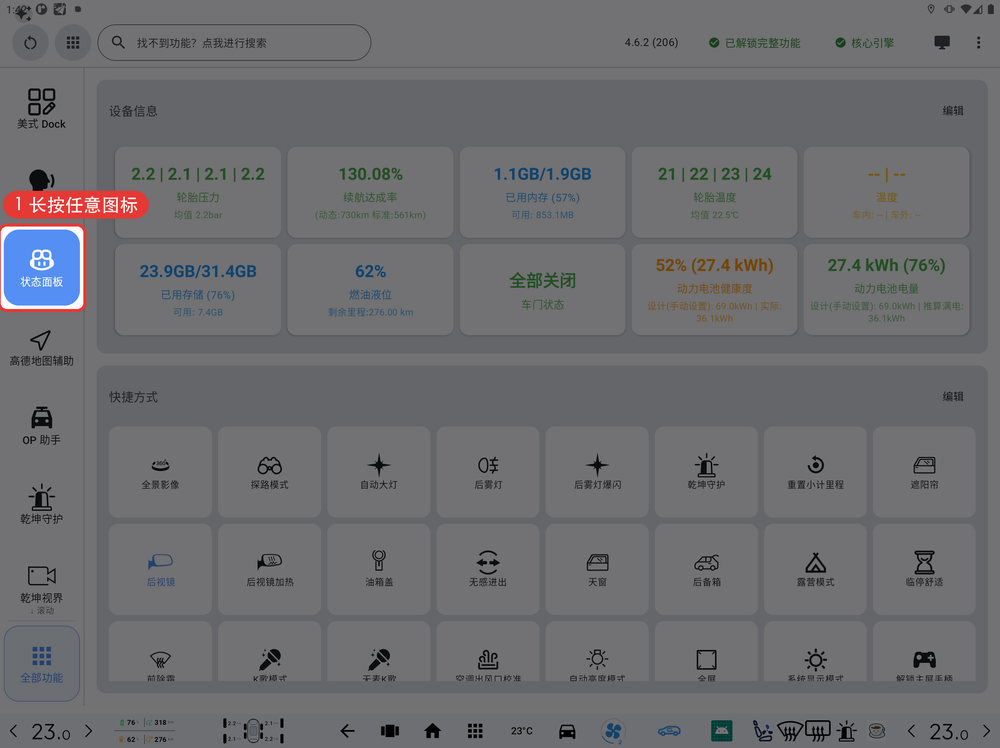
- 在主界面长按侧边栏里任意一个功能图标,弹出「侧边栏图标设置」对话框。
- 对话框右侧搜索并点击要添加的功能(支持中文和拼音首字母);左侧是当前已在侧边栏的图标,可以调整顺序、置顶或移除不需要的。
- 关闭对话框即生效。
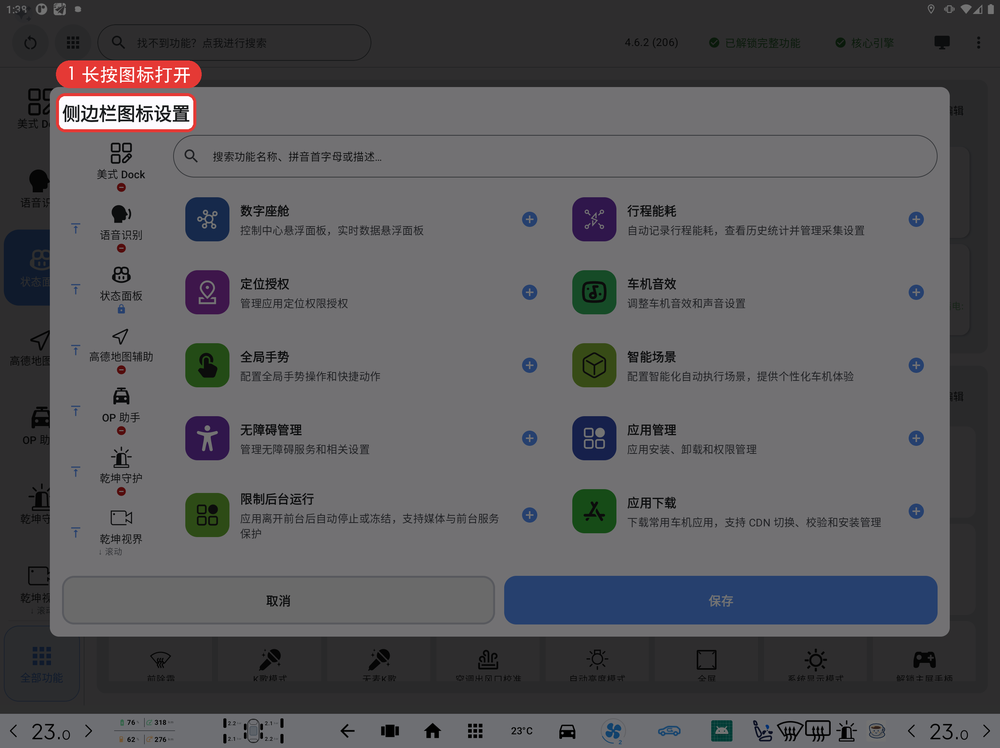
【偏好设置】里也有「侧边栏图标」入口(打开后对话框标题为「侧边栏图标设置」),和长按打开的是同一个对话框。少数图标(如状态面板)是固定的,无法移除。
注意事项#
- 侧边栏位置有限,只固定真正高频的功能,多了反而难找。
- 有些功能只在特定车型或满足条件时才显示,列表里找不到不代表没有,可以先用搜索确认。