学会全局手势#
哪吒车机没有返回键,应用关不掉,自己装的软件也不在桌面——全局手势就是来解决这些痛点的。它默认已经开启,从屏幕边缘一滑就能返回、打开应用抽屉、甚至杀掉当前应用,这节课学会用它。
设置入口:打开【美式】→ 点击左下角【全部功能】→ 点击【工具】→ 在【交互自动化】下找到【全局手势】。或直接在顶部搜索框搜索"ss"。
主副屏都支持,触发区域可以设在屏幕左侧或右侧,按习惯自由调整。
手势与动作#
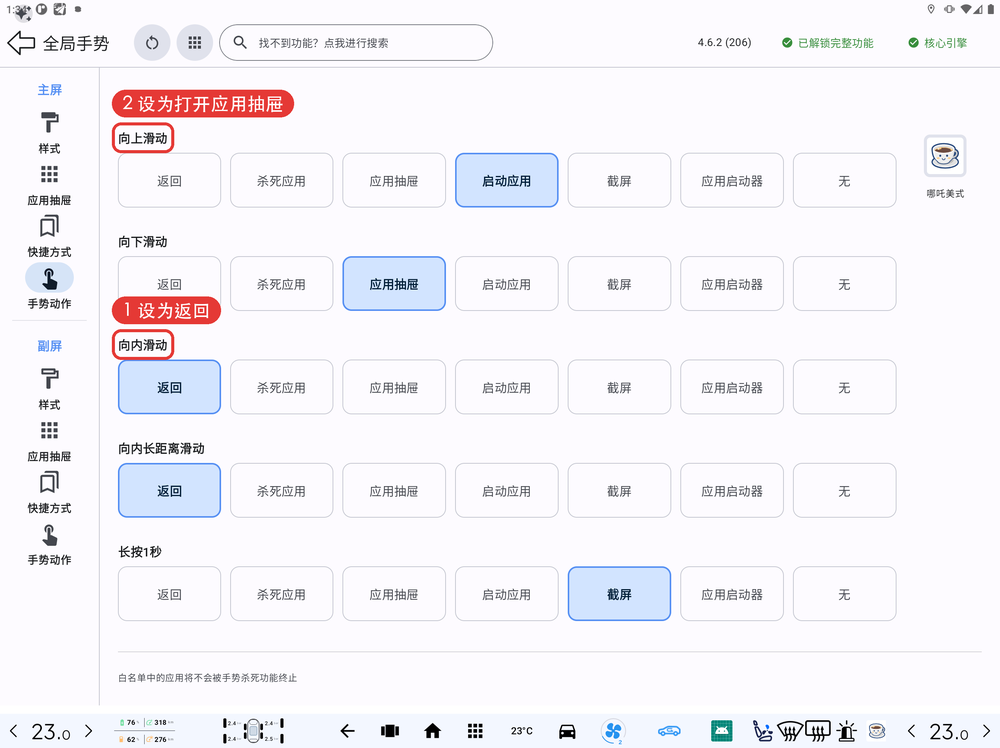
| 滑动方式 | 可执行的动作 |
|---|---|
| 边缘向内滑动 | 返回、显示应用抽屉、启动应用、截屏、应用启动器、杀死当前应用、无 |
| 边缘向上滑动 | 同上 |
| 边缘向下滑动 | 同上 |
| 向内长距离滑动 | 同上 |
| 长按 1 秒 | 同上 |
每个手势动作独立配置,不需要的手势设为「无」即可。
最重要的两个手势建议优先配好:
- 返回手势:把「边缘向内滑动」的动作设为「返回」,之后在任何应用里从屏幕边缘向内一滑,就等价于按了一次返回键——车机没有返回键,这是日常使用频率最高的手势。
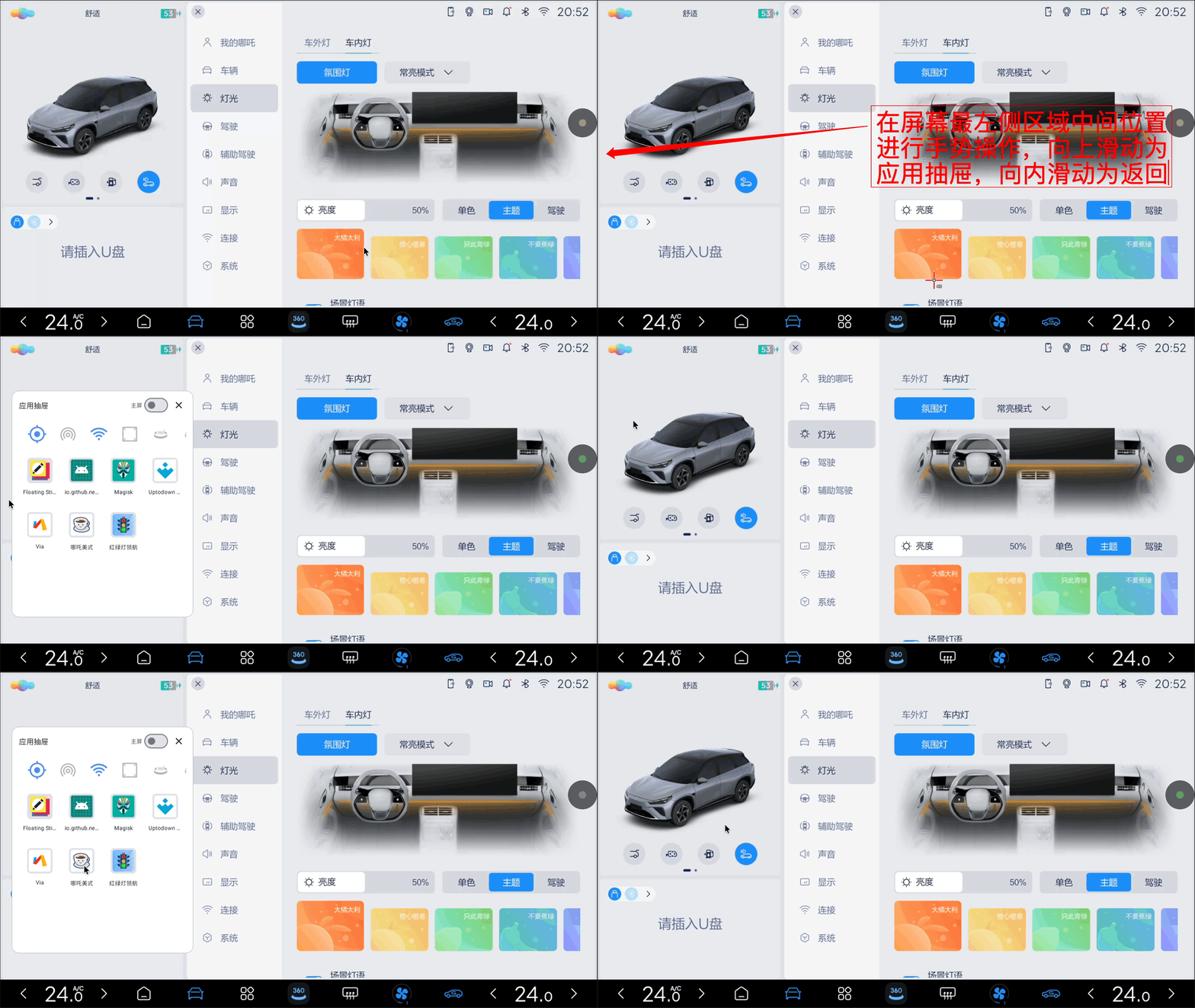
- 应用抽屉手势:把「边缘向上滑动」(或「边缘向下滑动」)的动作设为「显示应用抽屉」,之后任何界面下一滑就能拉出全部应用,点击直接打开,不用回桌面找图标。
触发区域宽度#
在设置中可以调整触发区域的宽度。开启「手势区域背景色」便于观察范围是否合理——宽度过大会导致该区域无法正常点击,影响其他应用的操作,建议调到刚好够用的宽度。
应用抽屉#
从屏幕边缘向上或向下滑动可以打开全局应用抽屉,显示所有已安装的应用,直接点击就能打开,不用回桌面找图标。设置中可调整「应用抽屉大小」,选择展开后的显示比例。
抽屉顶部还支持添加快捷方式,常用的几个:Wi-Fi 切换、蓝牙切换、修复定位权限、热点开关。
杀死应用白名单#
手势杀死应用时,白名单内的应用不会被关闭,保证重要应用正常运行。默认已把系统启动器加入白名单,避免误操作导致桌面不可用。