控制中心#
正在导航时想看一眼车速?想一键关大灯但不想切回主界面?控制中心是一个悬浮在屏幕上的快捷面板——收起来是个小圆点,点开就能看到实时数据和快捷按钮。
设置入口:哪吒美式 → 数字座舱 → 控制中心。
悬浮窗会遮挡屏幕区域,被遮挡的位置无法响应其他应用的触摸。建议把小圆点放在屏幕边缘不常碰到的位置。
基本设置#
| 选项 | 说明 |
|---|---|
| 悬浮窗开关 | 开启后屏幕上显示控制中心(默认左下角,可拖动) |
| 显示/隐藏 | 立即显示或隐藏悬浮窗,不影响开关状态 |
| 重置位置 | 展开面板的位置恢复默认 |
| 重置全部 | 所有控制中心设置恢复默认值 |
| 显示位置 | 停靠模式:自由拖动、锁定、固定左下角等 |
| 当前坐标 | 展开面板当前的屏幕坐标 |
在哪些应用里显示#
| 模式 | 行为 |
|---|---|
| 总是显示 | 无论打开什么应用都保持可见 |
| 在指定应用中隐藏 | 切换到列表中的应用时自动隐藏,其余显示 |
| 仅在指定应用中显示 | 只在列表中的应用打开时显示,其余隐藏 |
选后两种模式时下方会出现应用列表,可以添加或移除应用。
数据源与任务#
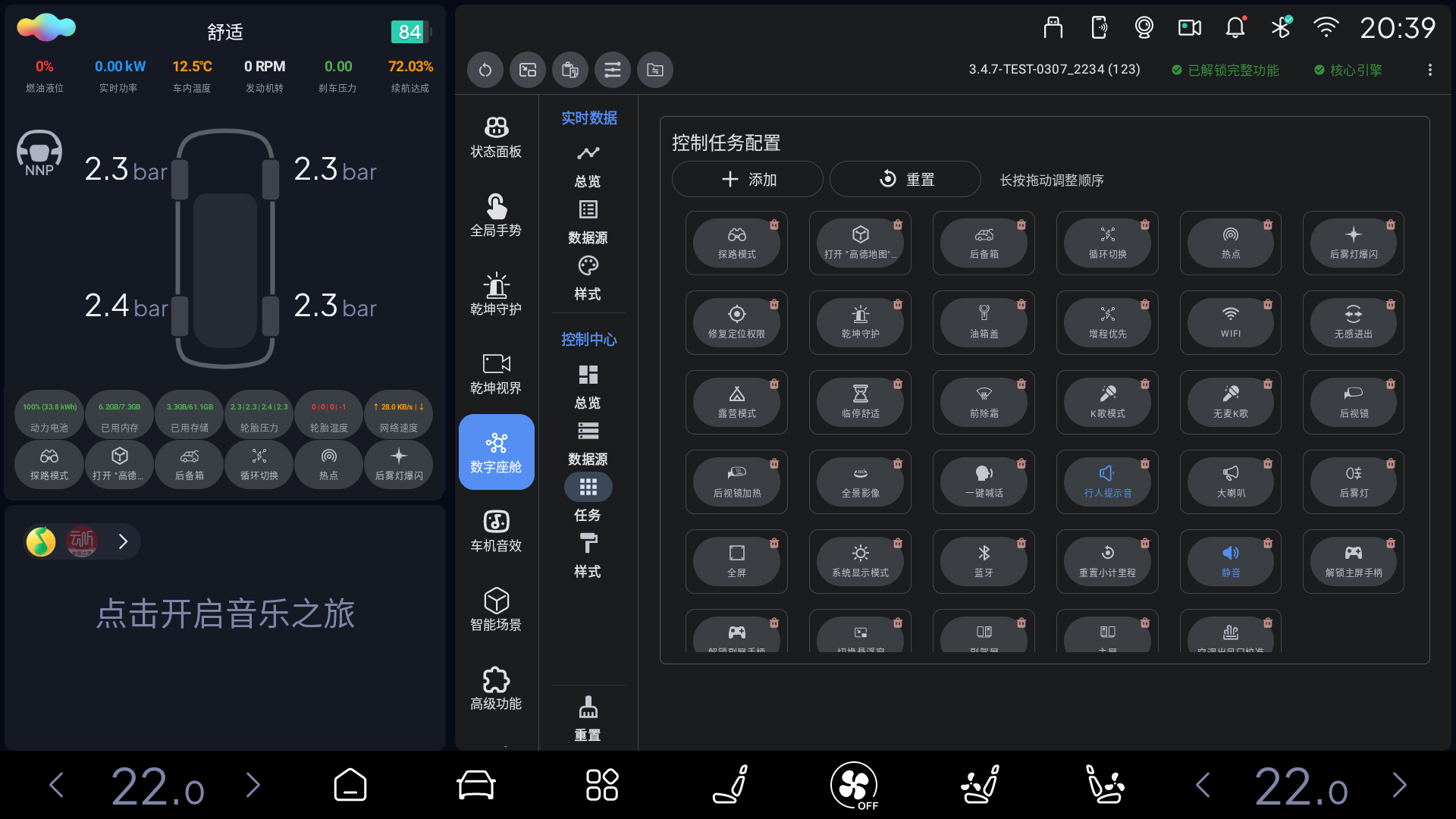
展开面板顶部显示实时数据项,下方是快捷任务按钮网格。数据来源与实时数据功能共用,可选车速、电量、轮胎气压等。任务按钮点击后立即执行,与哪吒美式任务系统相同。
样式与自定义#
在「样式」中调整字体大小、透明度、卡片样式等外观参数,右侧实时预览。
「自定义」导航组可以创建自定义数据源(指定车辆属性 ID 和显示格式),也可以对已有数据源重命名方便识别。
通用设置#
| 选项 | 说明 |
|---|---|
| 悬浮窗自动收起 | 无操作超过指定时间后自动收起为小圆点,超时时间 3~300 秒可配 |
页面底部的「全局重置」会把数字座舱全部模块的配置恢复默认,操作不可撤销。
怎么操作#
收起状态: 小圆点(直径 64dp)贴在屏幕边缘。点击展开面板,长按拖动调整位置。
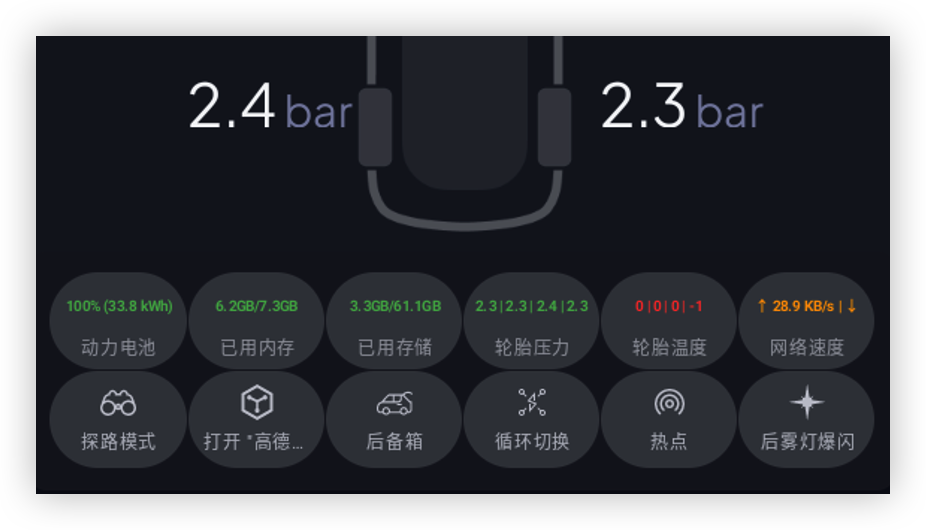
展开状态: 顶部显示数据项,下方是任务按钮网格。点任务按钮立即执行,点收起按钮缩回小圆点,点关闭按钮隐藏悬浮窗。自由拖动模式下可以拖动面板调整位置。
切换到乾坤守护模式时悬浮窗会自动隐藏,退出后根据当前应用和可见性规则自动恢复。配置任务前需要先在任务系统中创建所需任务。