存储配置#
如何打开#
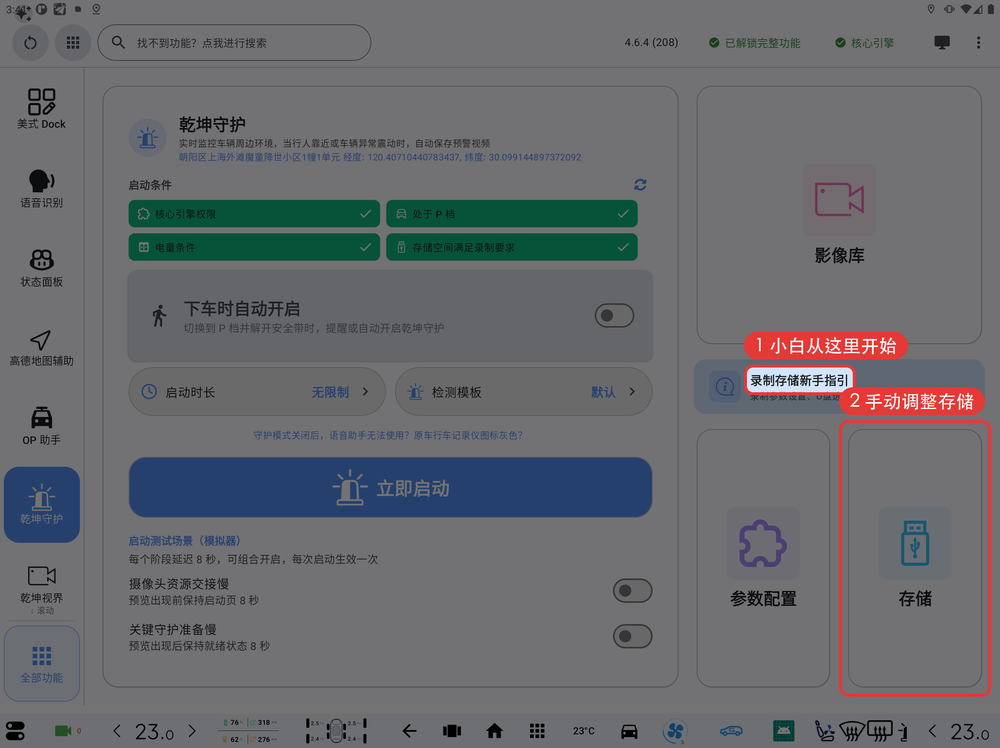
打开【美式】→ 点击左下角【全部功能】→ 点击【辅助】→ 在【影像守护】下找到【乾坤守护】→【存储配置】。 或直接在顶部搜索框搜索"qksh"。
存储配置页面用于为乾坤守护和乾坤视界分别指定录制文件的保存位置,支持车机内部存储和外接 USB 设备两种选择。
推荐做法:准备一块独立 U 盘插在主驾中控屏幕下方,点击主页「录制存储新手指引」,按 4 步完成设置。没有单独 U 盘时可以选择已有副驾盘,但它会和原车行车记录仪同时写入;应用会先显示寿命缩短、掉盘、视频损坏和原车记录仪异常等风险,确认后才能继续。完整图文步骤、U 盘推荐、回放天数和故障排查见插入新 U 盘后如何设置录制存储。
存储配置状态#
页面顶部显示当前的存储分配状态:
- 乾坤守护:当前用于保存守护录制文件的设备名称
- 乾坤视界:当前用于保存行车记录文件的设备名称
若任一项显示「未设置」,表示该功能尚未指定存储位置,需先完成分配才能正常录制。
内部存储#
车机自带的内部存储,始终可用,无需插拔。可单独分配给乾坤守护、乾坤视界,或同时分配给两者。
建议优先使用外置 USB 存储。持续写入内部存储会加速车机闪存磨损,占满系统空间还可能影响整机性能;选择内部存储时,页面会要求输入风险确认文字。
USB 存储设备#
将 U 盘插入主驾侧或中控屏侧的 USB 口后,设备会出现在列表中。每个 USB 设备支持以下操作:
| 操作 | 说明 |
|---|---|
| 选择为乾坤守护 | 将守护录制文件保存到此设备 |
| 选择为乾坤视界 | 将行车记录文件保存到此设备 |
| 同时选择两者 | 守护和视界录制文件均保存到此设备 |
| 测试 | 对设备进行读写速度测试,确认是否满足录制性能要求 |
| 格式化 | 格式化 USB 设备(会清空所有数据,操作不可撤销) |
刷新设备列表#
点击右上角「刷新设备列表」可重新扫描已连接的存储设备,适用于插入 U 盘后未自动识别的情况。
注意事项#
- 若插入 U 盘后仍未识别,页面会显示提示横幅。点击横幅可进入工程模式,尝试关闭 ADB 开关后再刷新设备列表。
- USB 设备的读写速度直接影响录制稳定性,建议先通过「测试」功能确认性能达标后再正式使用。
- 格式化操作会清空 U 盘全部数据且不可恢复,执行前请确认已备份重要文件。
- 切换存储设备后,原设备上的录制文件不会自动迁移,需手动处理。
- 部分车型锁车后会按电源策略切断 USB 连接,此时设备暂时消失不等于 U 盘损坏;上电后仍不能重新识别时,再按掉盘问题排查。
- 到达容量上限时会优先清理最旧的普通循环视频。重要视频和锁定会话不会自动清理,会持续占用配额并缩短实际回放天数。